
Samsung Health
Health Connect este recomandat pentru sincronizarea datelor de sănătate de pe Samsung Health, telefoane și ceasuri Samsung. Rețineți că această opțiune nu va fi vizibilă în Walk15 dacă Health Connect nu este instalat pe dispozitiv.
Instalați Health Connect
1. Instalați Health Connect
din Magazin Google Play pe dispozitivul Samsung.
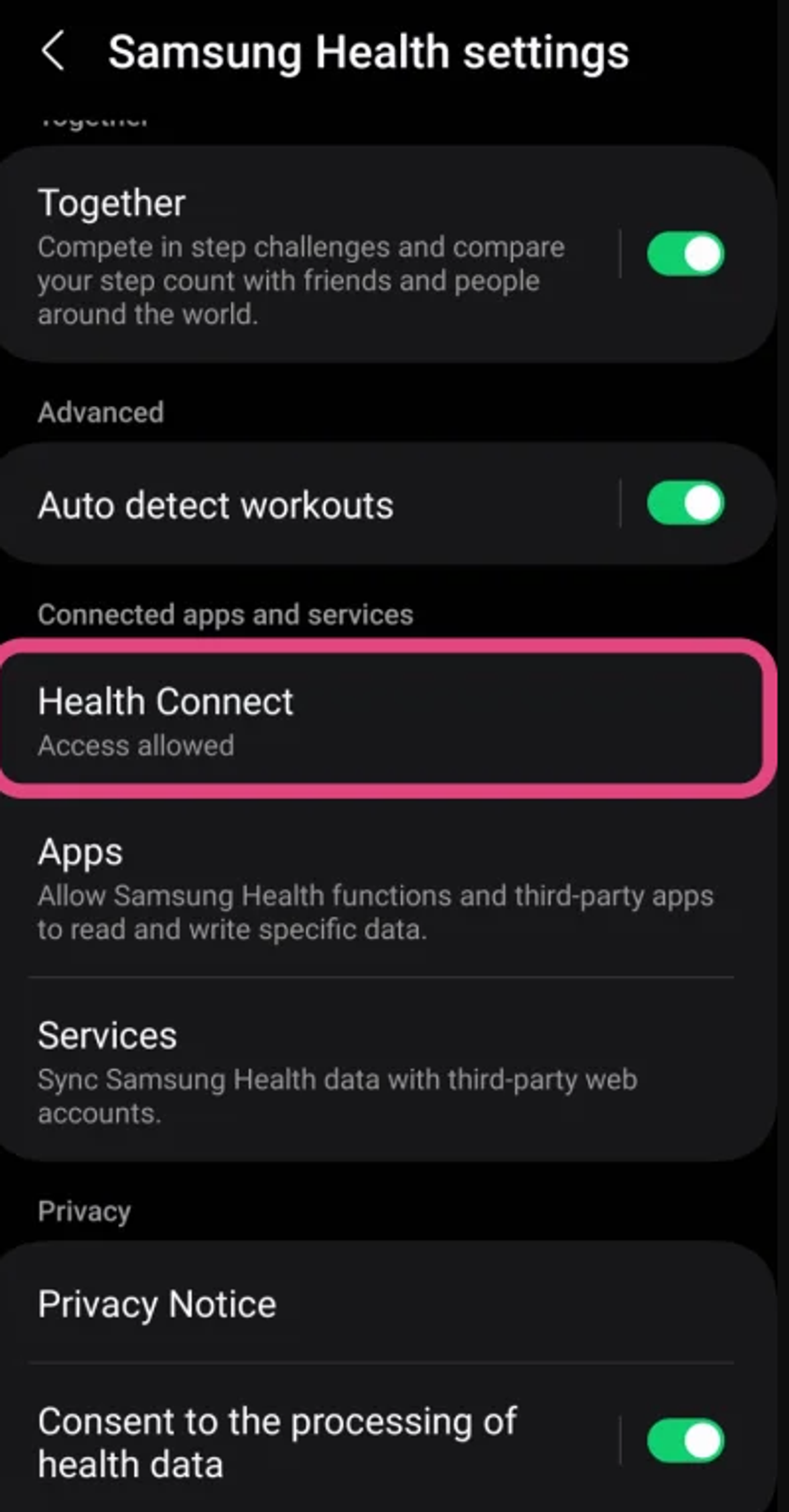
2. Activați Health Connect în Samsung Health
accesând aplicația Samsung Health, navigând la setări și selectând Health Connect. Acordați permisiunile necesare pentru partajarea datelor.
Sincronizați Health Connect cu Walk15
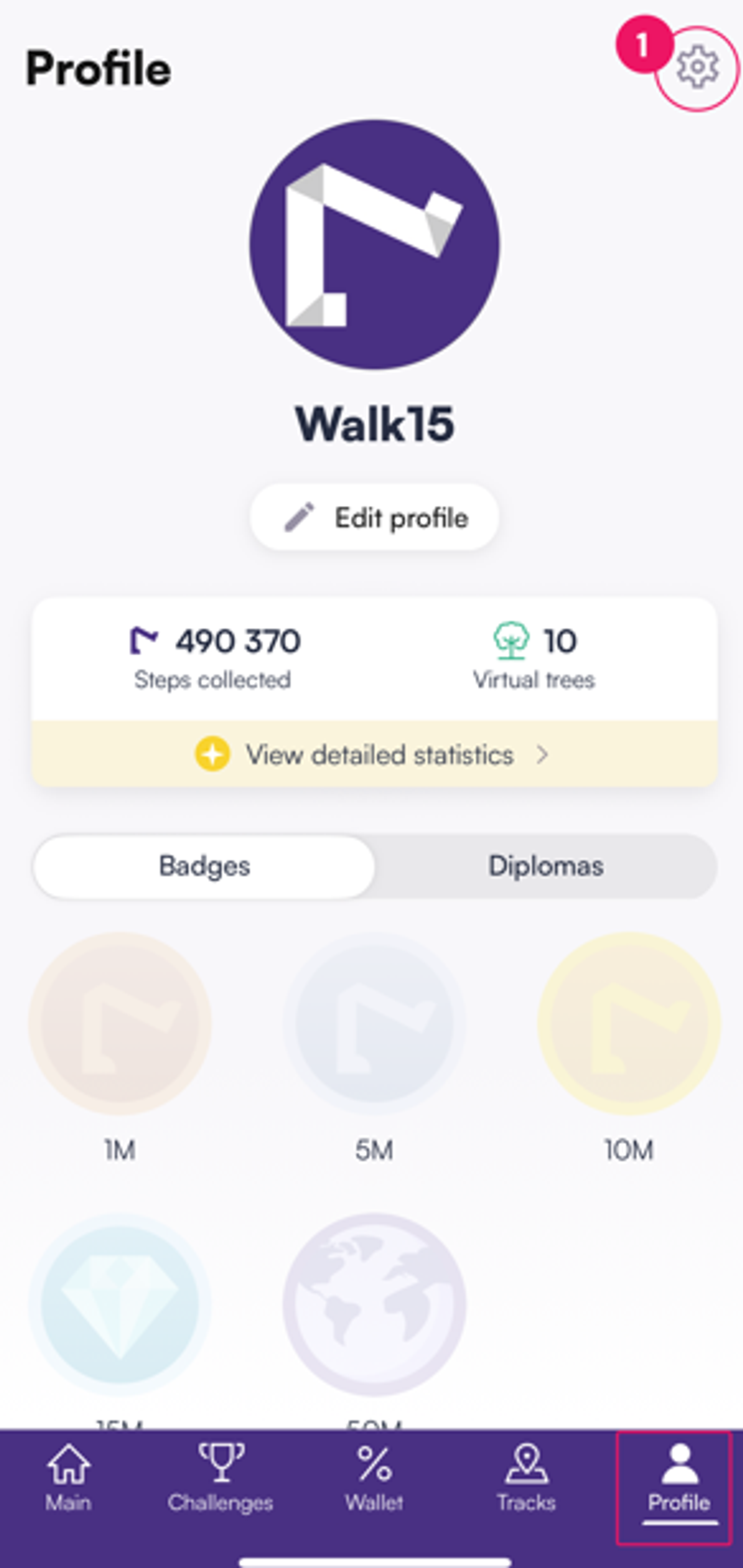
1. Deschideți Setări în Walk15
Atingeți fila Profil din aplicația Walk15, apoi faceți clic pe pictograma roată dințată din colțul de sus pentru a accesa Setări:
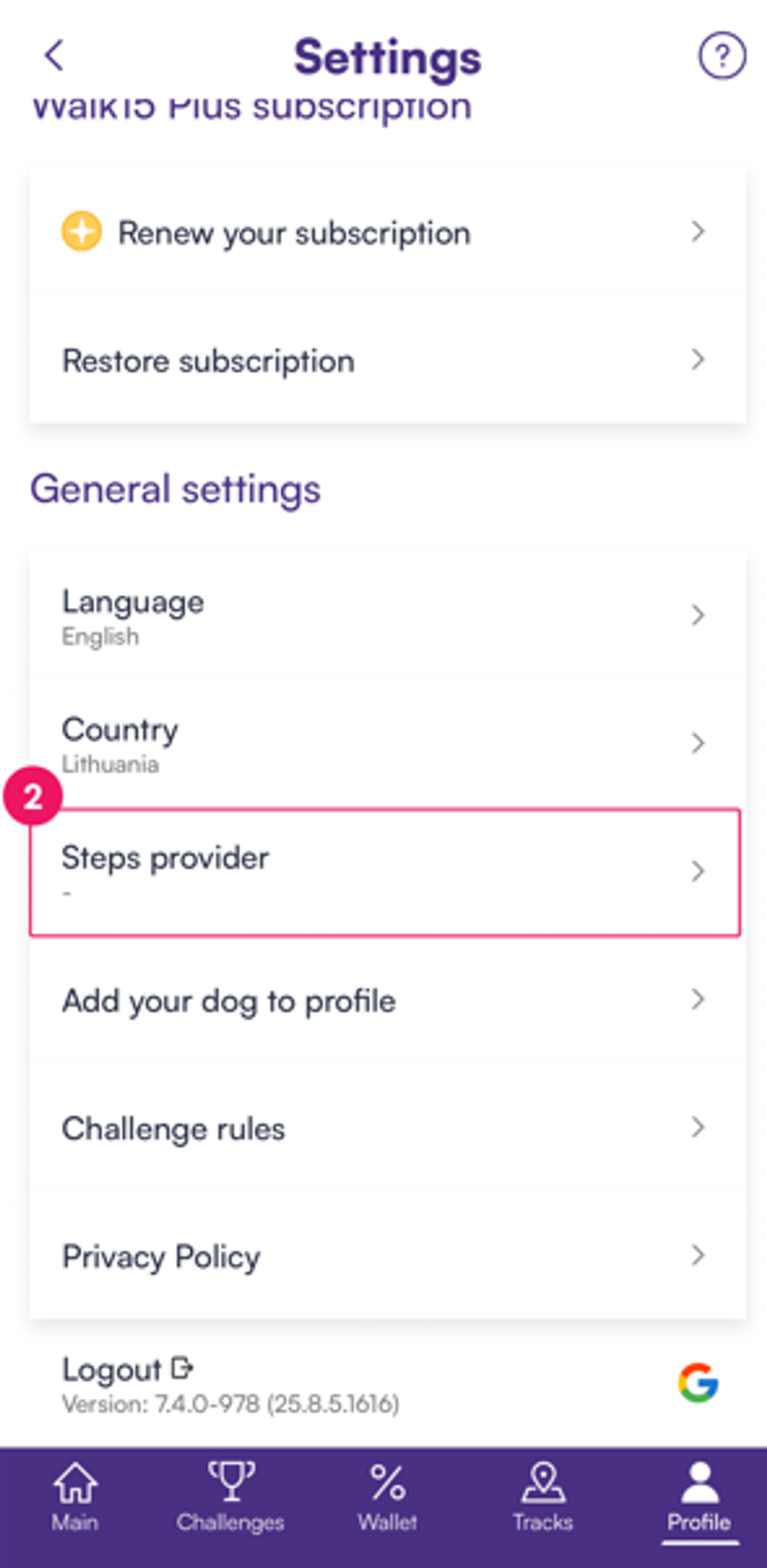
2. Selectați Furnizor de Pași
În meniul Setări, derulați până când găsiți o opțiune etichetată Setări generale. În această secțiune, atingeți Furnizorul de Pași:
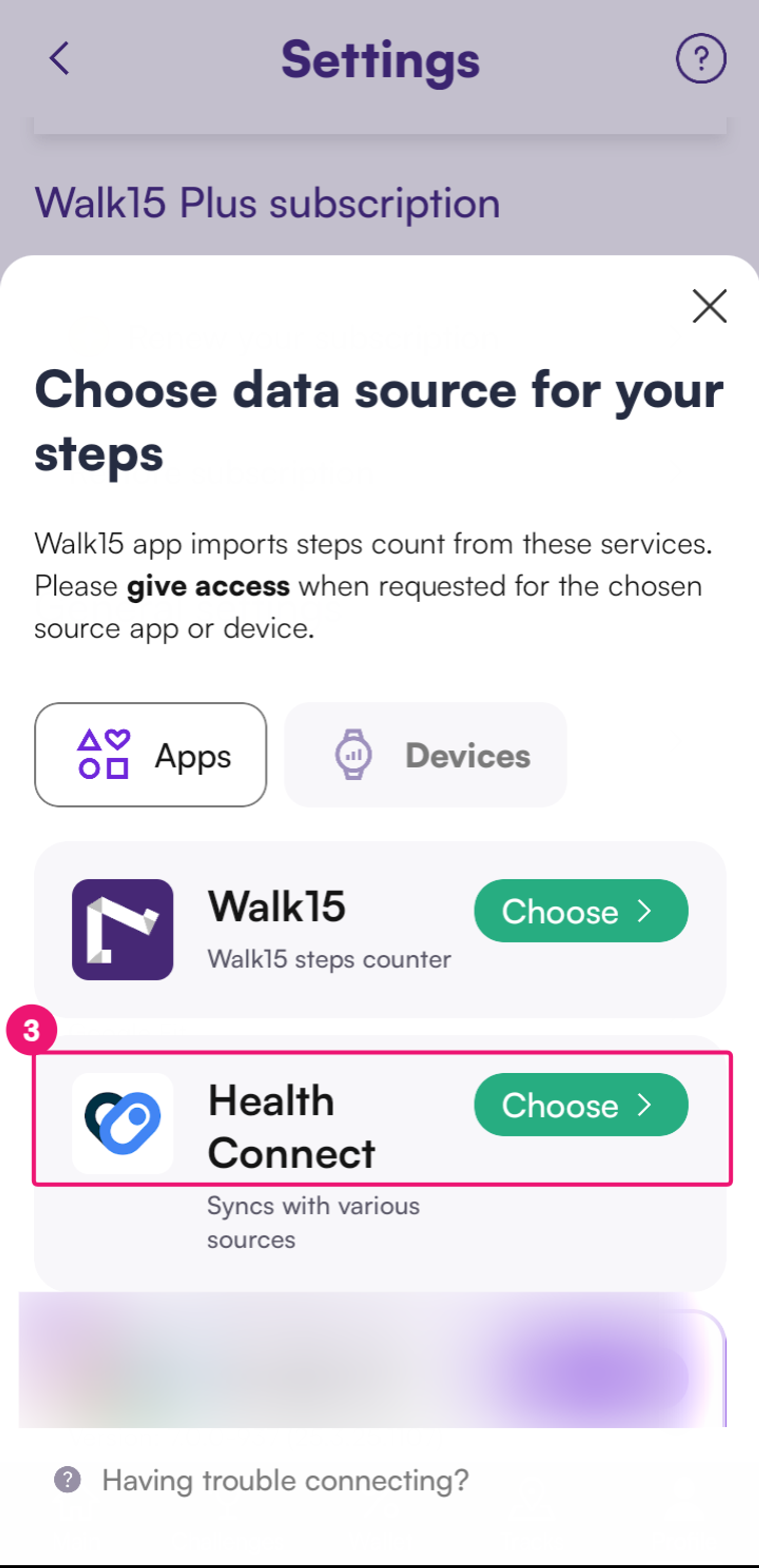
3. Alegeți Health Connect ca Furnizor de Pași
În opțiunile furnizorului de Pași, alegeți „Health Connect” din listă:
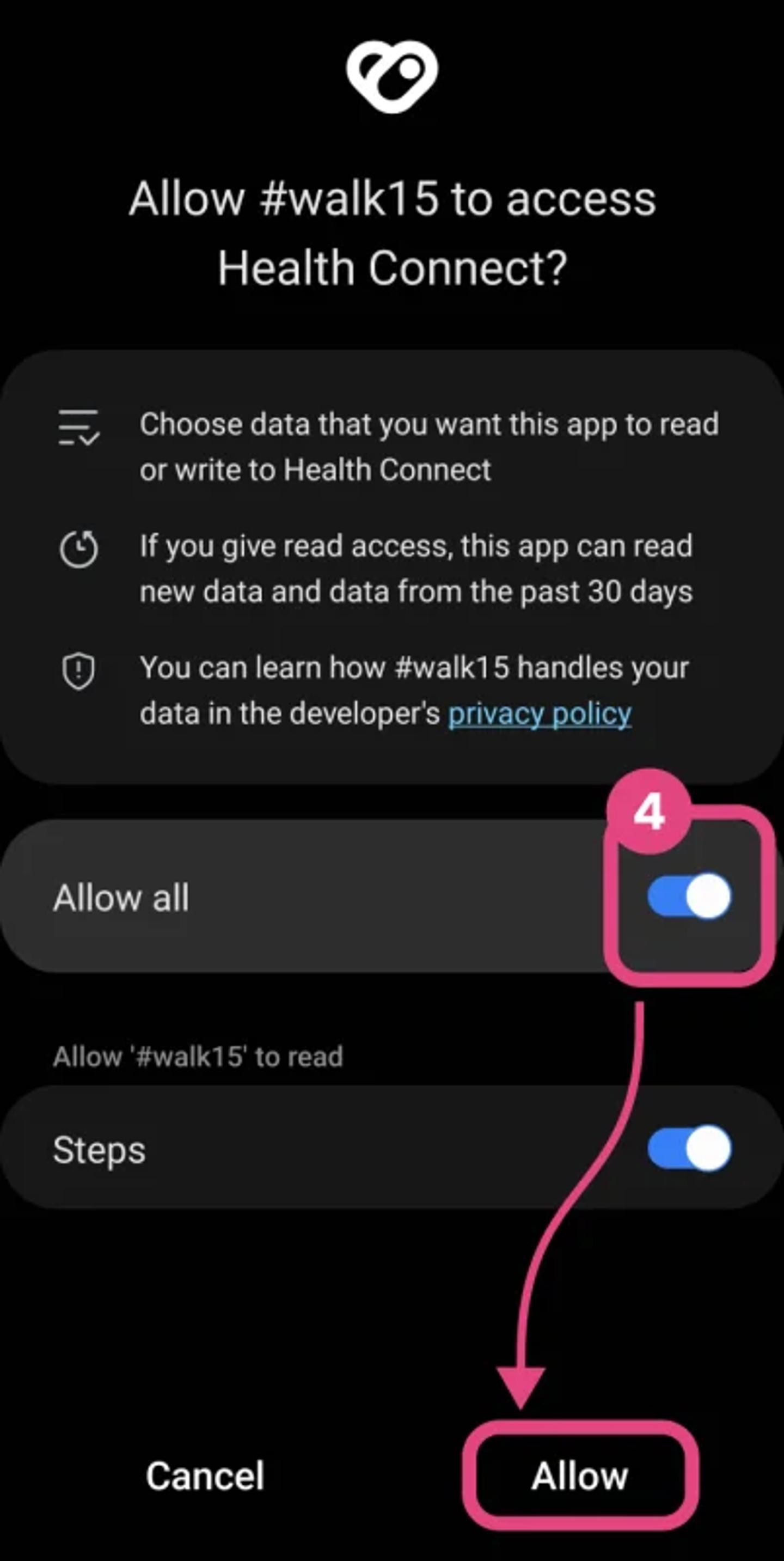
4. Autorizați accesul la datele de sănătate
Pe ecranul de permisiuni Health Connect, activați opțiunea „Steps” pentru a permite Walk15 să acceseze datele dvs. privind numărul de pași. Confirmați făcând clic pe butonul „Allow”:
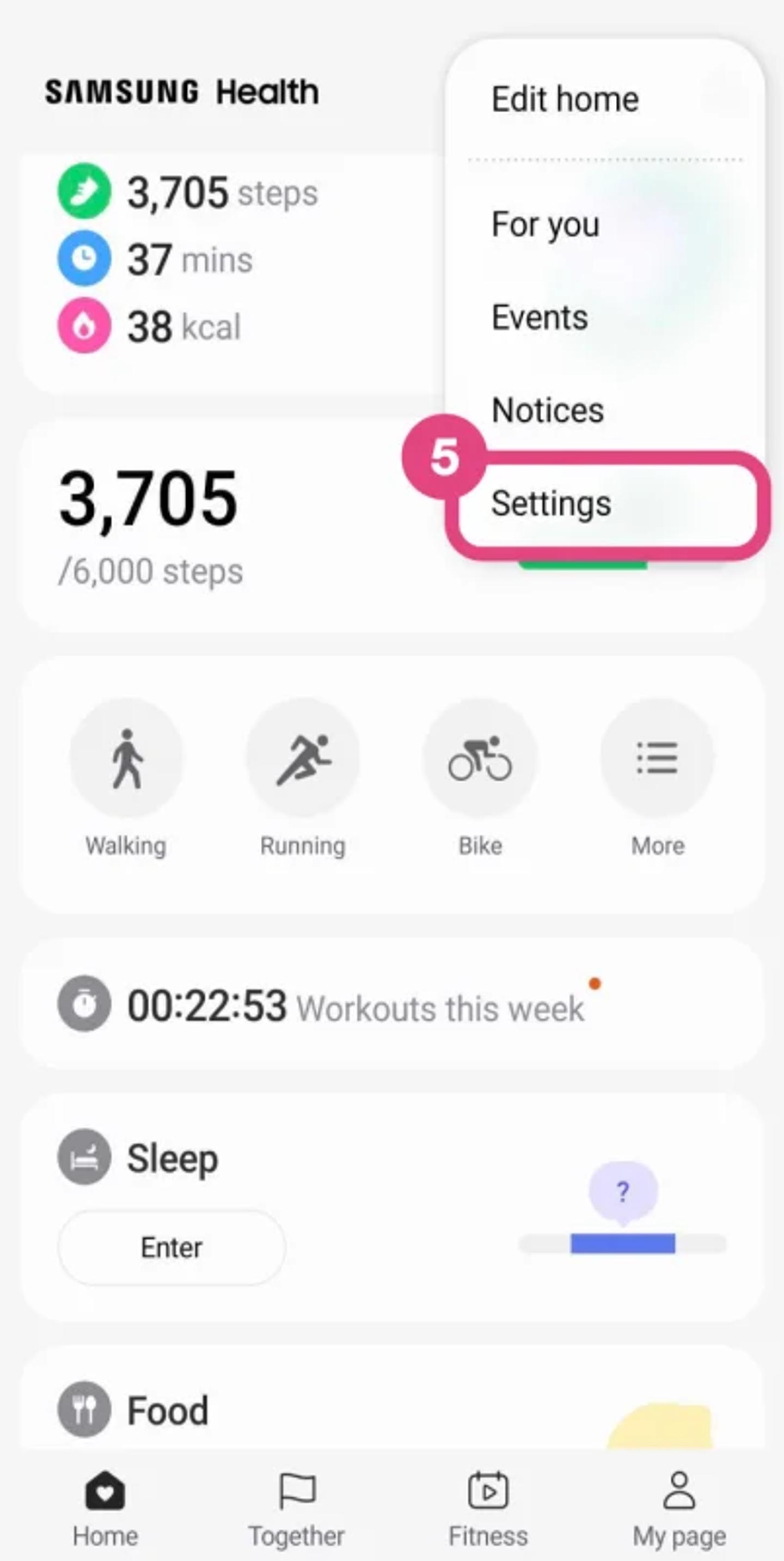
5. Deschideți setările aplicației Samsung Health
Deschideți aplicația Samsung Health, faceți clic pe meniul din colțul din dreapta sus și selectați „Settings”:
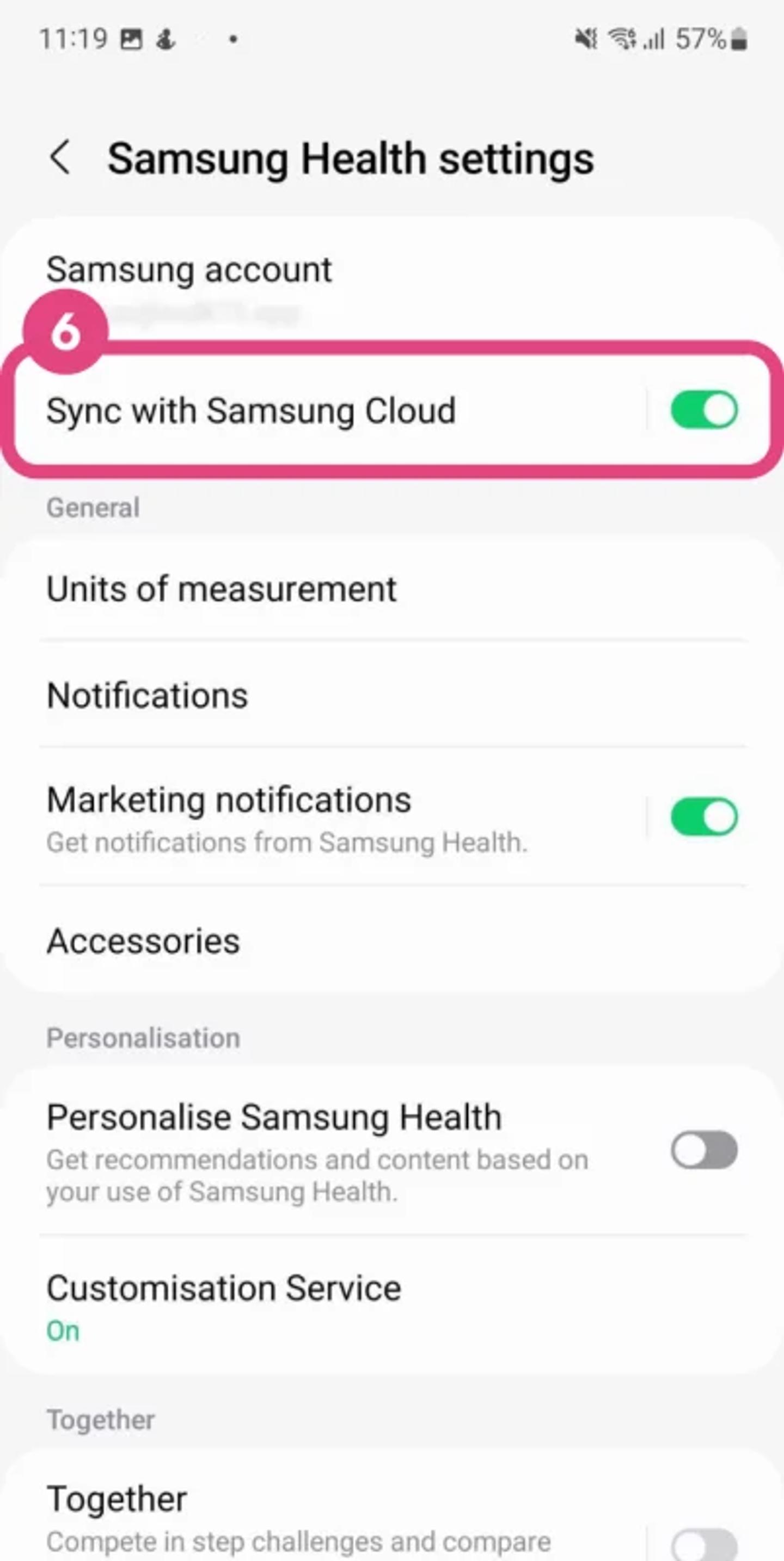
6. Activați sincronizarea cu Samsung Cloud
Activarea acestei funcții vă va permite să transferați fără probleme pașii în aplicația #walk15:
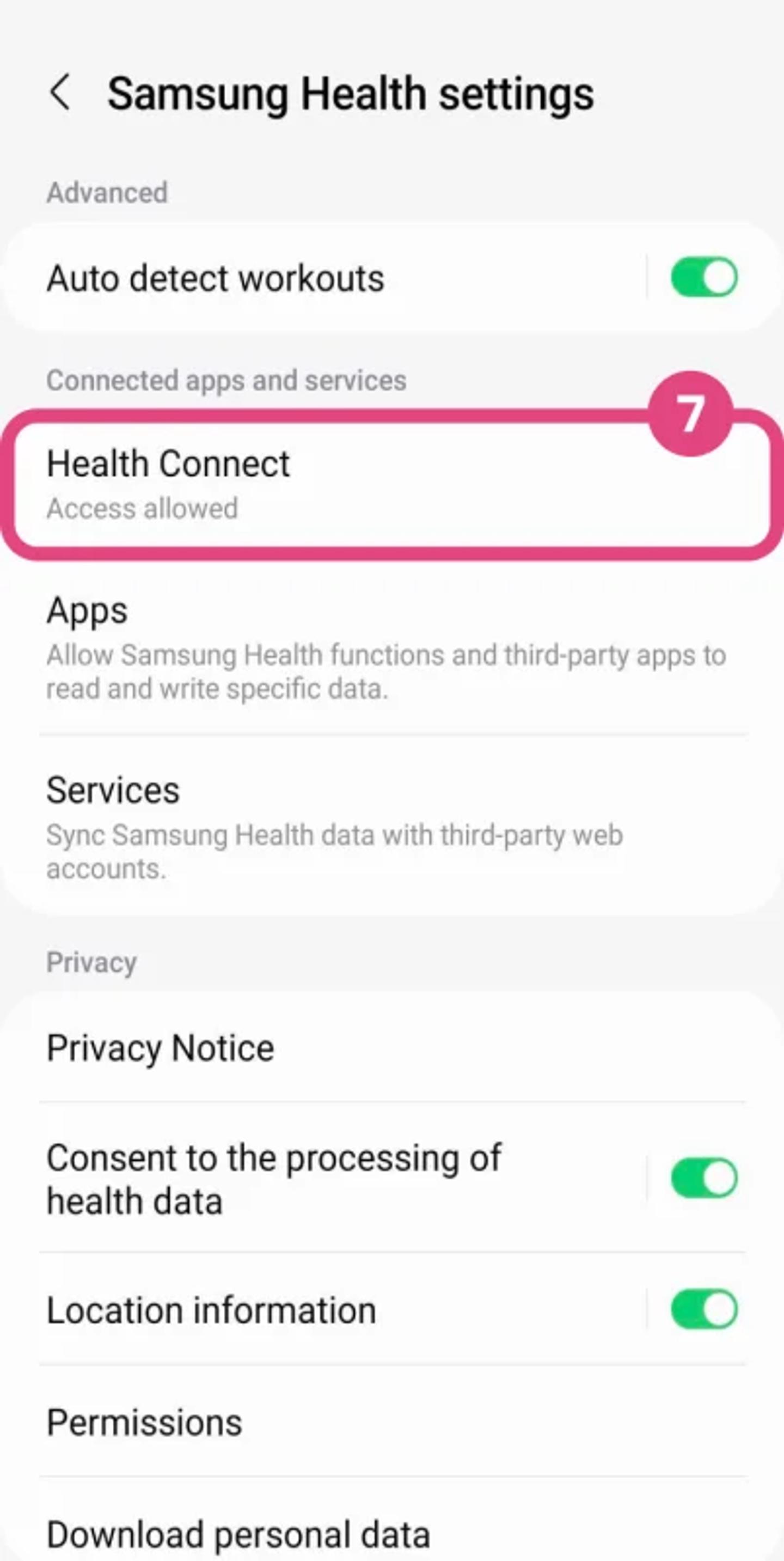
7. Deschideți setările Health Connect
Derulați în jos și găsiți Health Connect în listă. Faceți clic pe Health Connect pentru a deschide lista de permisiuni:
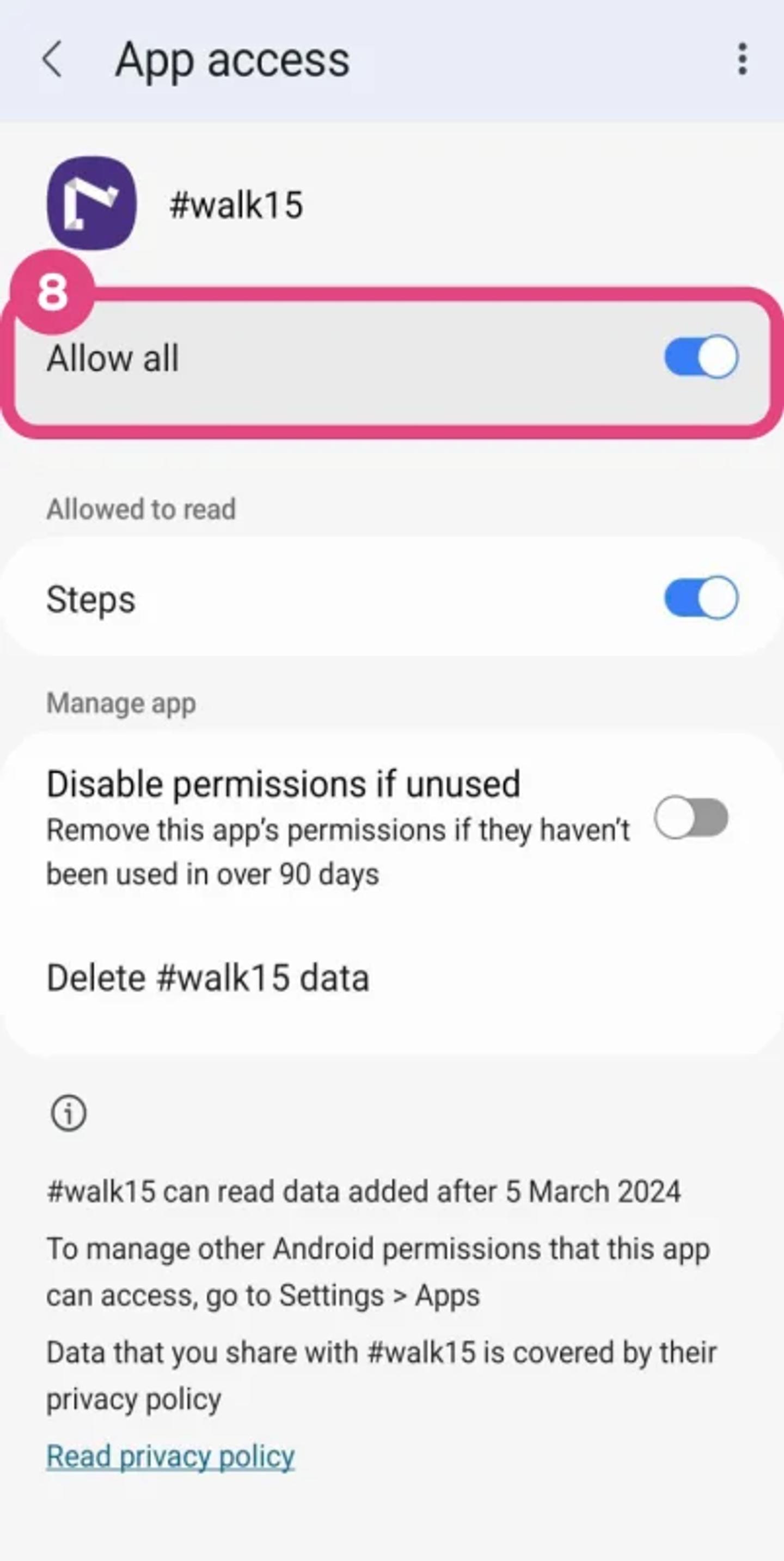
8. Asigurați-vă că permisiunile pentru Walk15 sunt activate
Faceți clic pe Walk15 în listă și verificați dacă toate permisiunile sunt activate. Aceste permisiuni sunt necesare pentru ca numărul de pași să fie afișat în aplicația Walk15:
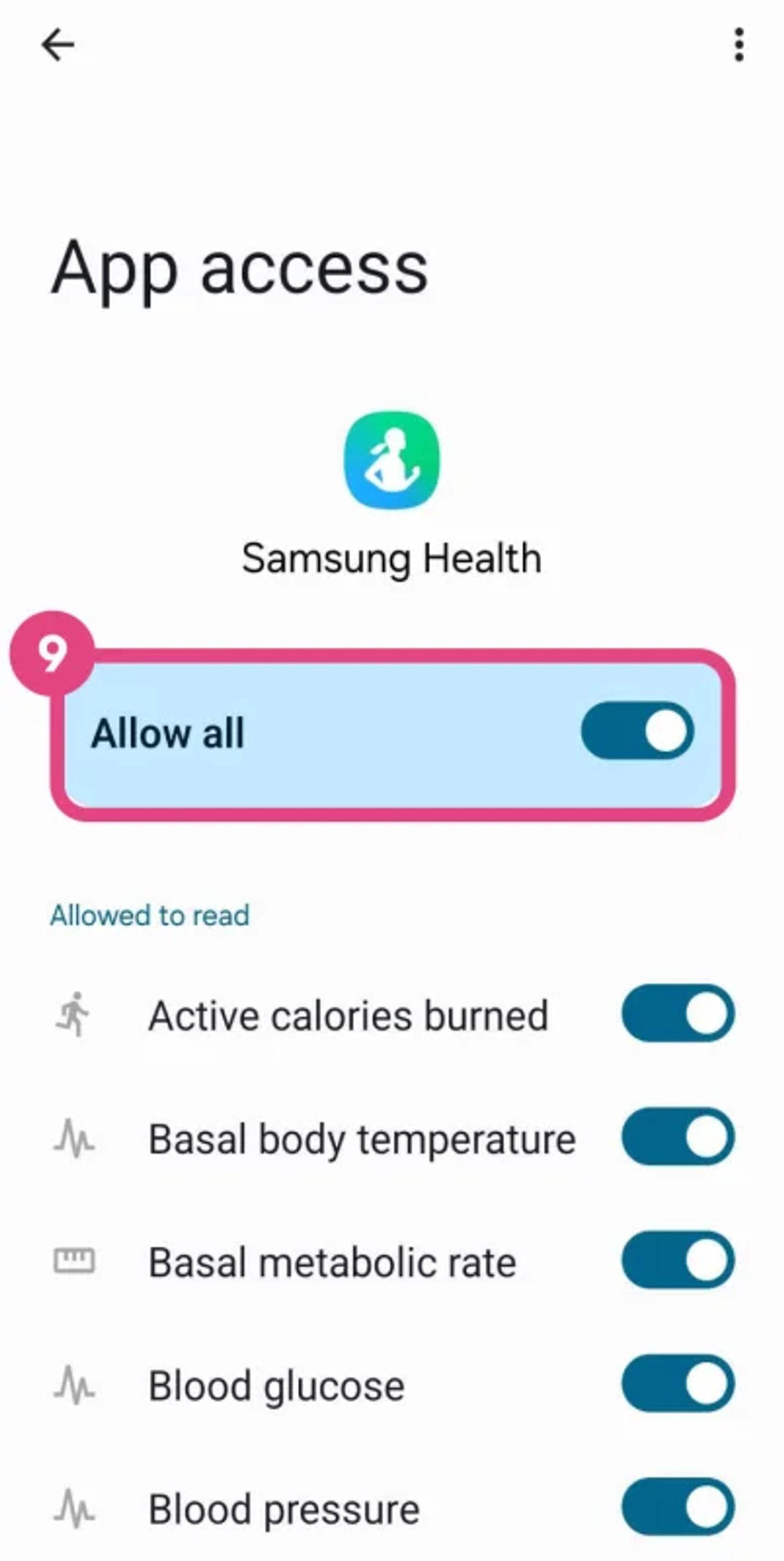
9. Asigurați-vă că permisiunile pentru Samsung Health sunt activate
Reveniți și faceți clic pe Samsung Health în listă și verificați dacă toate permisiunile sunt activate. Aceste permisiuni sunt necesare pentru ca numărul de pași să fie afișat în aplicația Walk15:
10. Setați Samsung Health ca sursă principală de date
Dacă utilizați un ceas Samsung, vă recomandăm să verificați dacă Samsung Health este setată ca sursă principală pentru pași.
În aplicația Samsung Health accesați:
Profil (Profile) → Setări (Settings) → Health Connect → Gestionare date (Manage data) → Surse de date și prioritate (Data sources and priority)
Dacă Samsung Health apare deja în listă:
- apăsați pe meniul cu trei puncte (⋮);
- selectați Mutați în partea de sus (Move to top);
- asigurați-vă că Samsung Health este prima sursă de date.
Dacă Samsung Health nu apare în listă:
- adăugați Samsung Health ca sursă de date;
- mutați-o pe prima poziție.
Mai jos găsiți un exemplu despre cum ar trebui să arate configurarea corectă:
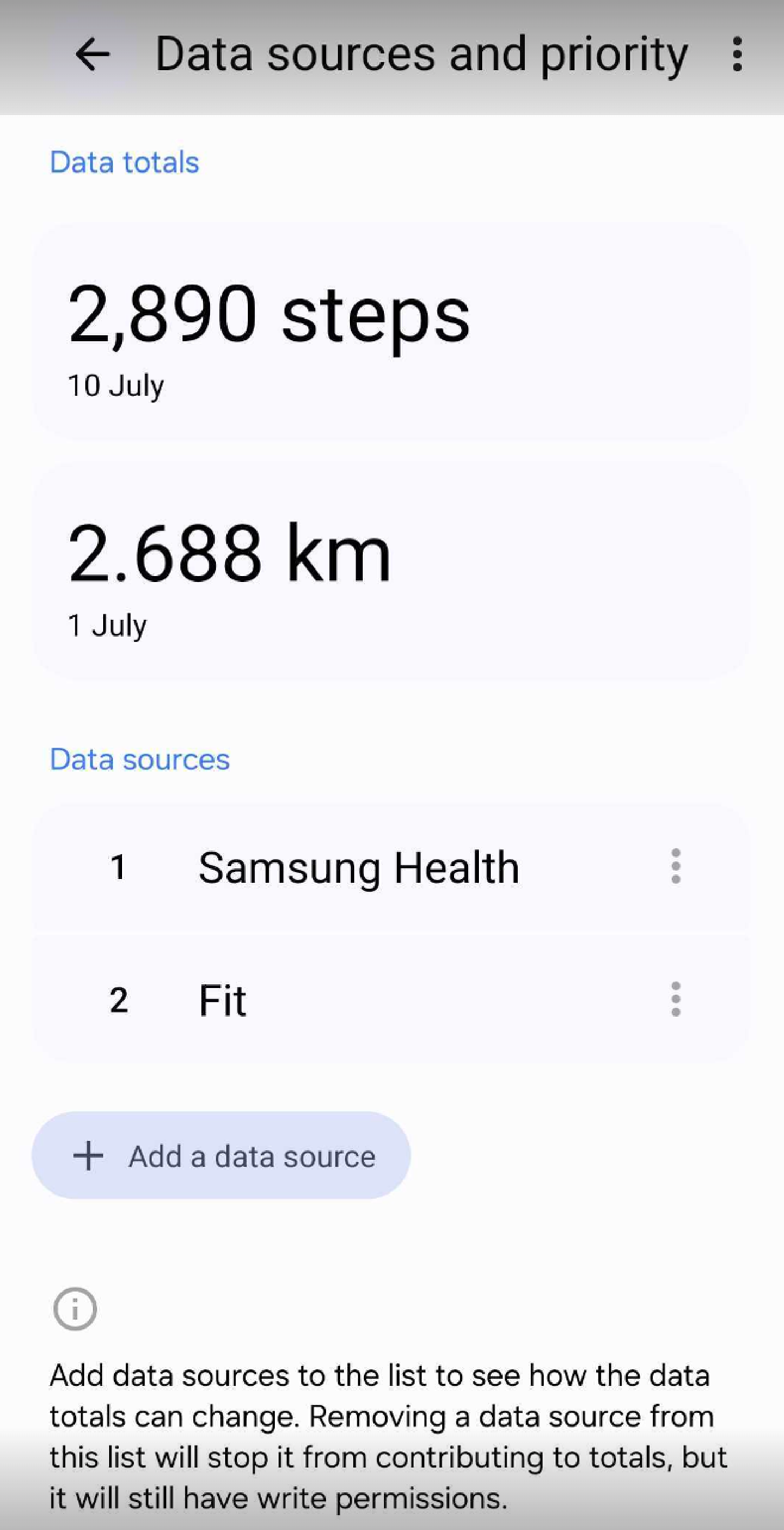
Acest lucru asigură că pașii sunt preluați de pe ceasul Samsung, nu de pe telefon.
11. Verificați ce aplicații pot scrie pași
Dacă observați că Walk15 afișează mai mulți pași decât Samsung Health, vă recomandăm să verificați ce aplicații au permisiunea de a scrie date despre pași.
Accesați:
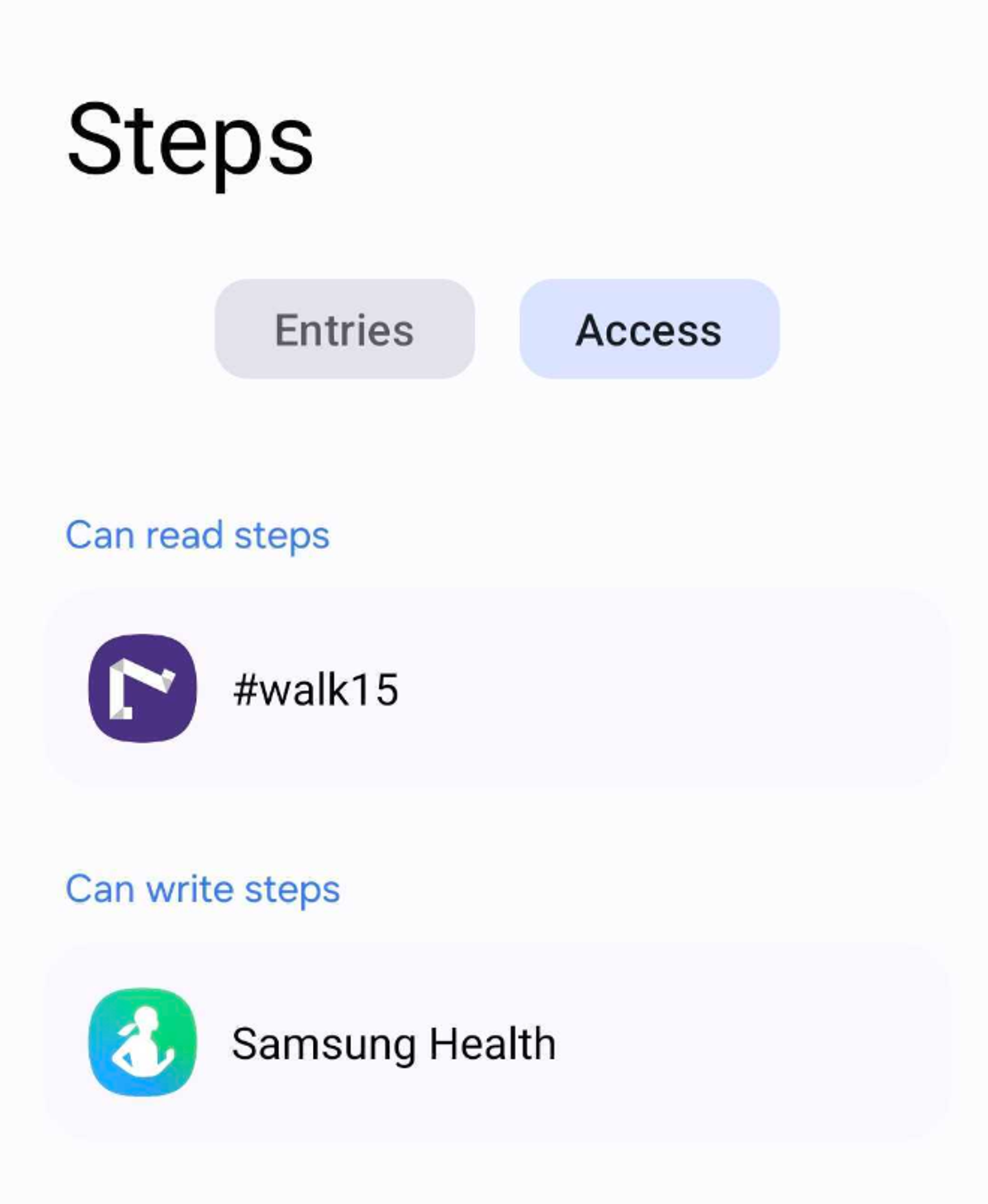
Health Connect → Date și acces (Data & access) → Pași (Steps) → Acces aplicații (App access)
În secțiunea Poate scrie (Can write) recomandăm să lăsați activă doar:
✅ Samsung Health
Dacă observați și alte aplicații (de exemplu Google Fit sau alte aplicații de sănătate) care pot scrie pași, vă recomandăm să le dezactivați.
Astfel veți evita situațiile în care mai multe aplicații înregistrează aceiași pași.
Configurarea corectă ar trebui să arate astfel:
12. Verificați dacă funcționează
Reveniți la ecranul principal al aplicației Walk15 pentru a verifica dacă datele despre pași din Health Connect sunt acum vizibile. Dacă nu apar imediat, așteptați puțin timp pentru finalizarea sincronizării.