


Google Fit
Pentru a conecta Google Fit ca furnizor de pași pentru Walk15, urmați pașii de mai jos.
Important: Această metodă este potrivită numai pentru telefoanele Android.
Mai întâi, asigurați-vă că aveți aplicațiile Health Connect și Google Fit instalate pe telefon. Important: numai versiunile Android 14 și anterioare nu au instalată aplicația Health Connect. Dacă aveți Android 14 sau o versiune ulterioară, nu trebuie să descărcați Health Connect.
- Instalați aplicația Health Connect pe telefon (săriți peste acest pas dacă utilizați Android 14 sau o versiune ulterioară). Deschideți Magazinul Google Play și descărcați aplicația gratuită Health Connect de acolo.
- Instalați aplicația Google Fit pe telefon. Deschideți Magazinul Google Play și descărcați aplicația gratuită Google Fit de acolo. După ce ați terminat, deschideți aplicația Google Fit și creați-vă contul.
Apoi, conectați aplicațiile și acordați permisiunile necesare conform acestor instrucțiuni:
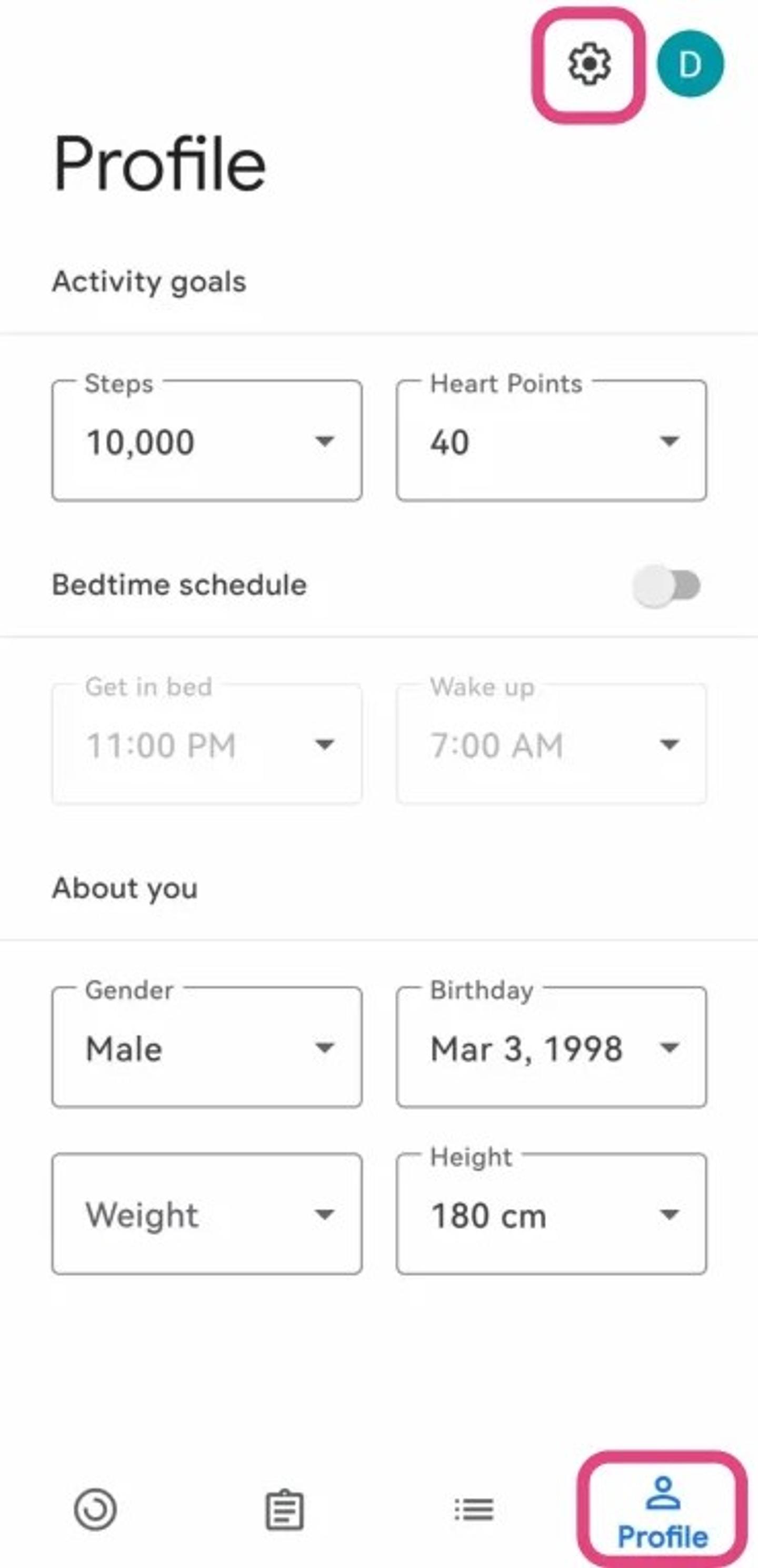
1. Deschideți setările Google Fit
Faceți clic pe fila „Profil” și apoi pe pictograma Setări din colțul din dreapta sus:
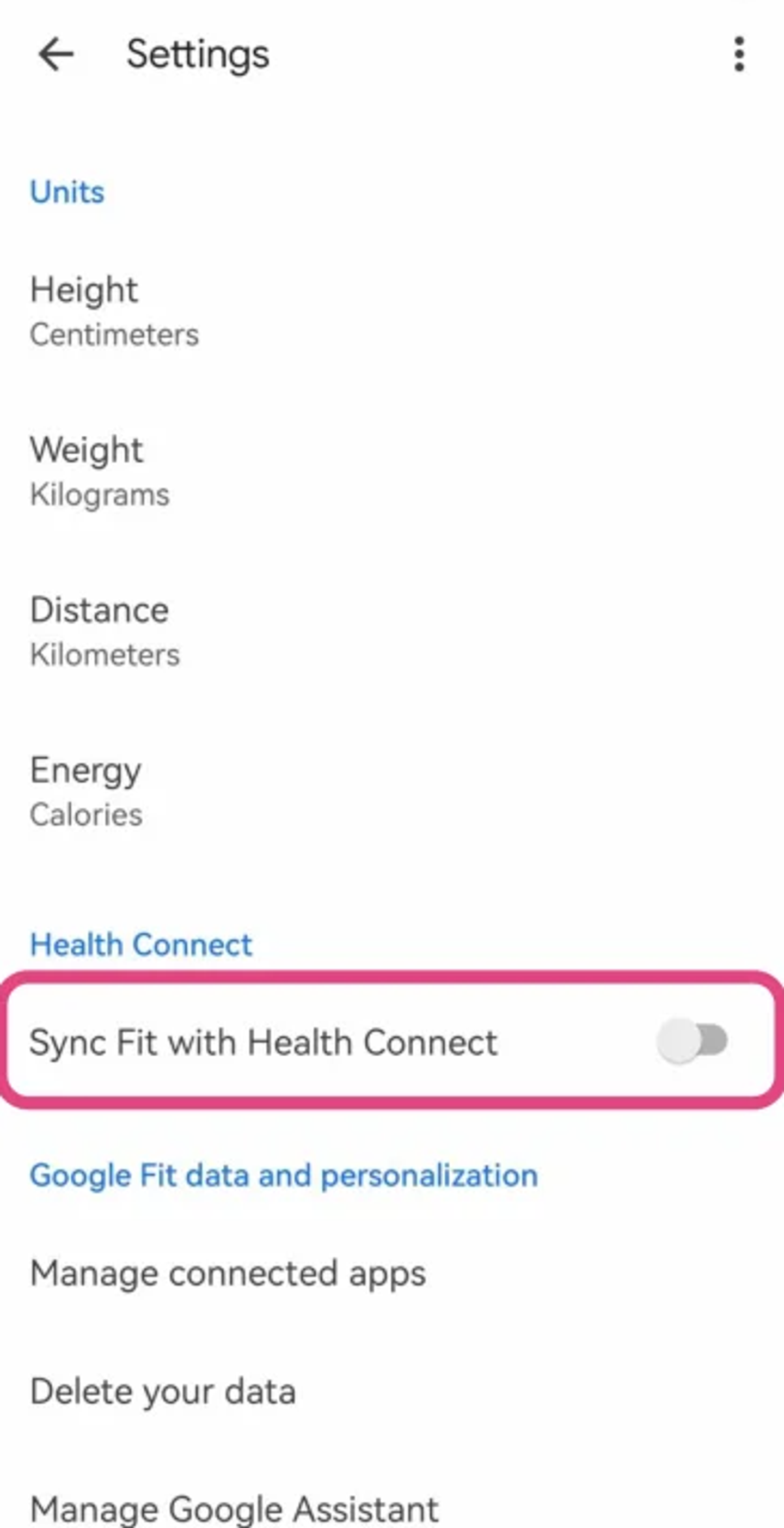
2. Activați „Sincronizați Fit cu Health Connect”
Găsiți setarea „Sincronizați Fit cu Health Connect” și faceți clic pentru a o activa:
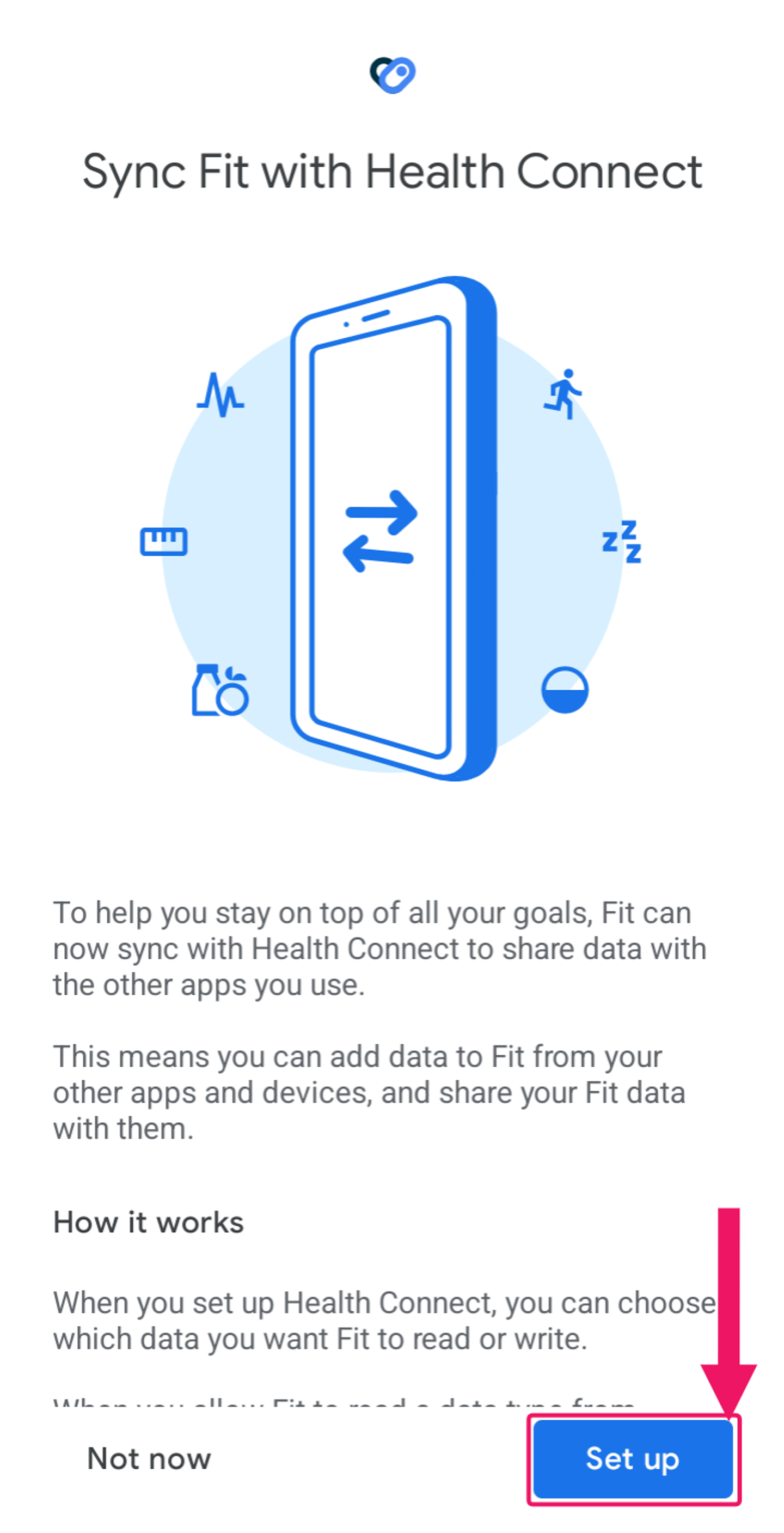
3. Sincronizați Google Fit cu Health Connect
Apăsați butonul „Configurare” pentru a sincroniza datele Google Fit cu Health Connect:
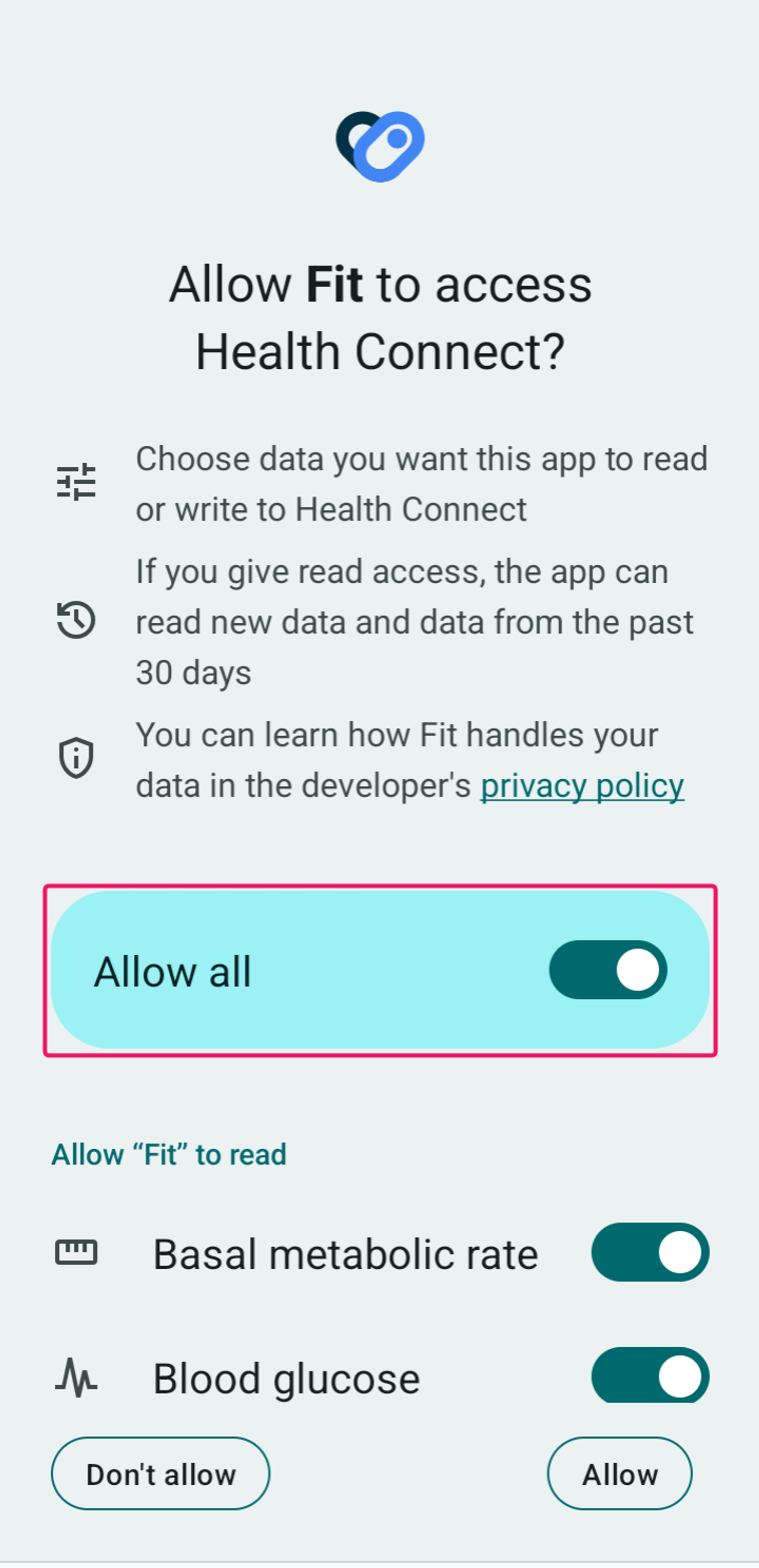
4. Acordați permisiunea de a conecta Health Connect la Google Fit
Bifați „Permiteți tot” și apoi faceți clic pe butonul „Permite”:
În final, setați Health Connect ca furnizor de pași în aplicația Walk15:
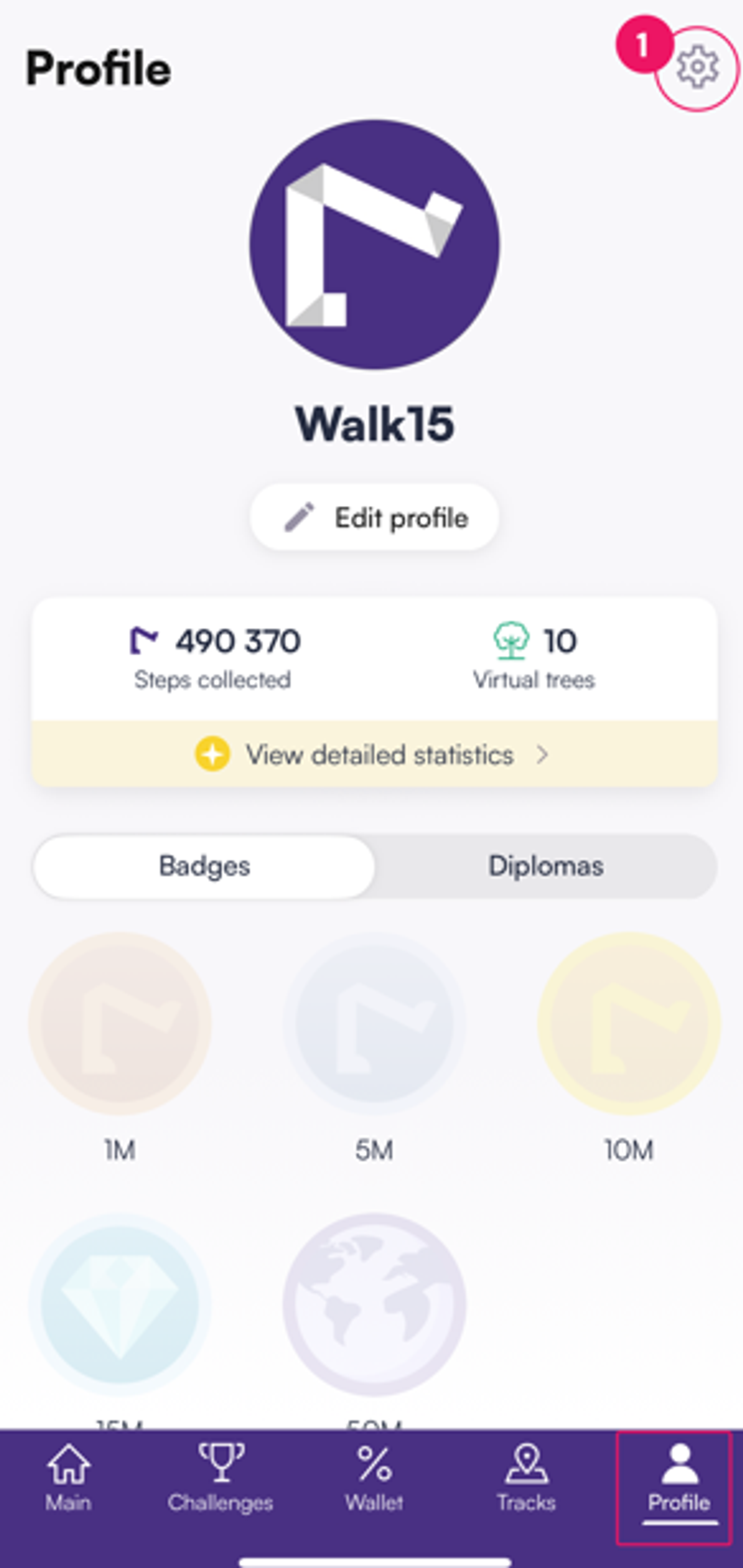
1. Deschideți Setări în Walk15
Atingeți fila Profil din aplicația Walk15, apoi faceți clic pe pictograma roată dințată din colțul de sus pentru a deschide Setări:
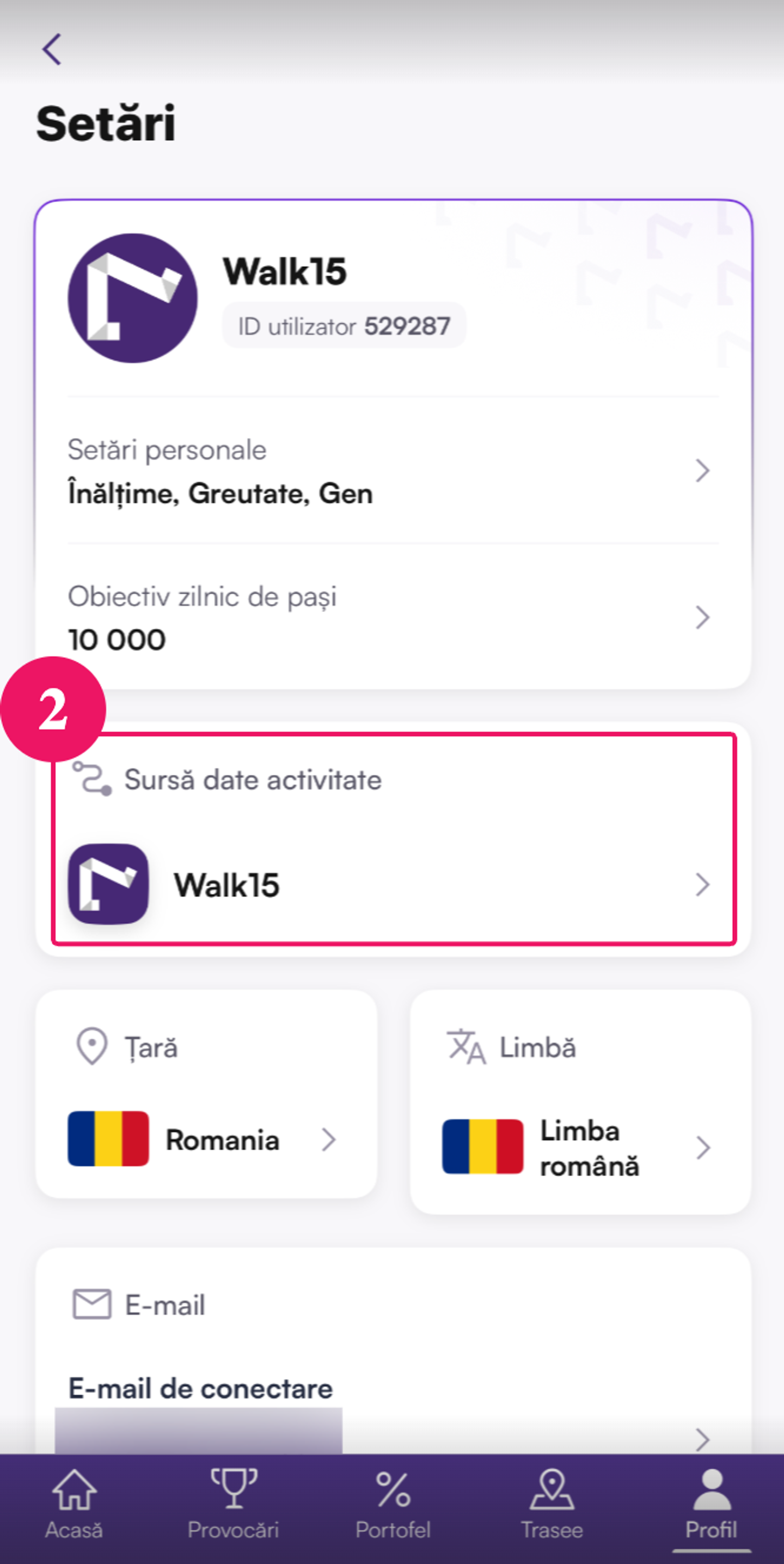
2. Selectați Furnizor de pași
În meniul Setări, derulați până când găsiți o opțiune etichetată Setări generale. În această secțiune, atingeți Furnizorul Steps:
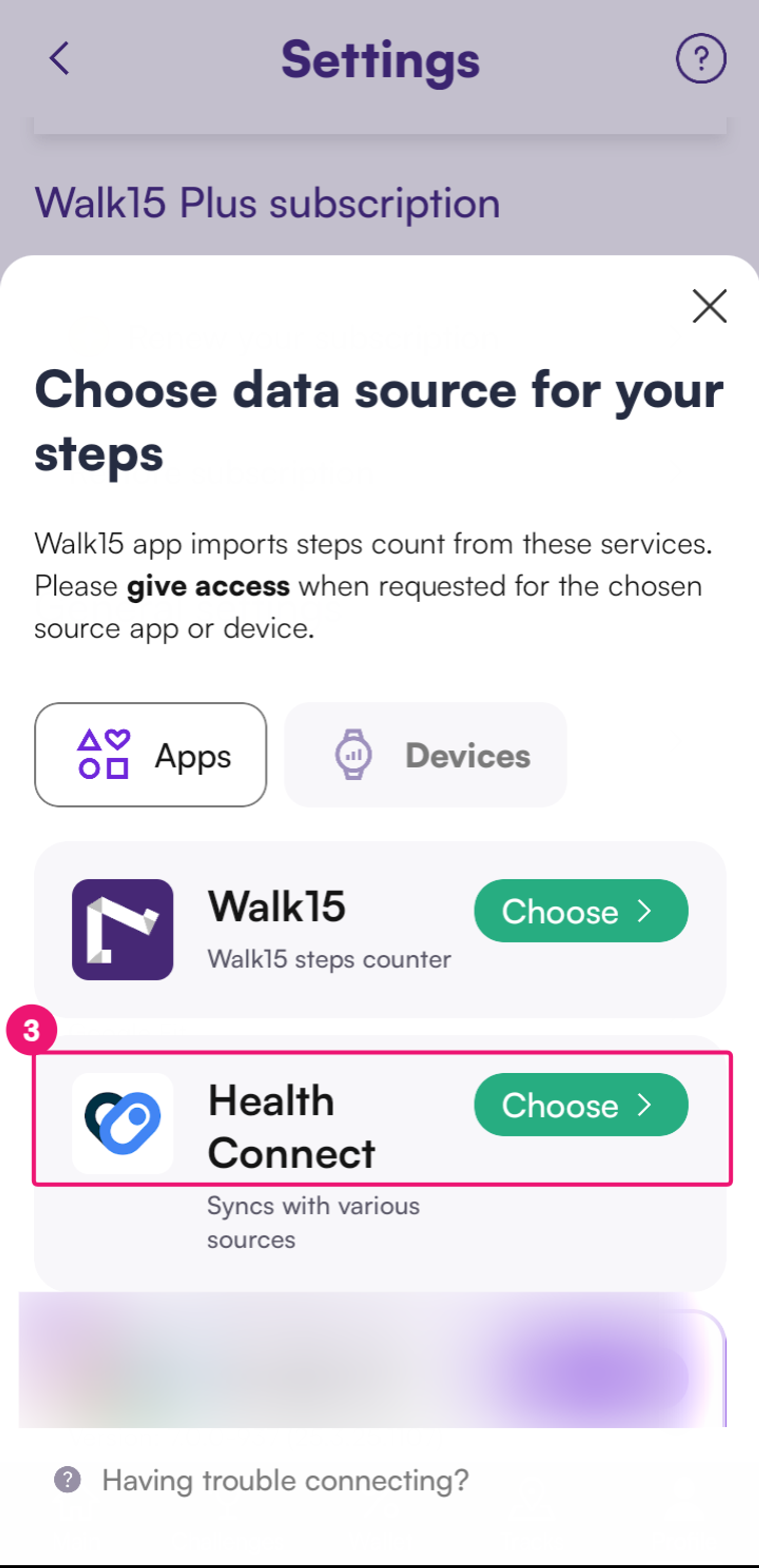
3. Alegeți Health Connect ca Furnizor Steps
În opțiunile furnizorului Steps, alegeți „Health Connect” din listă:
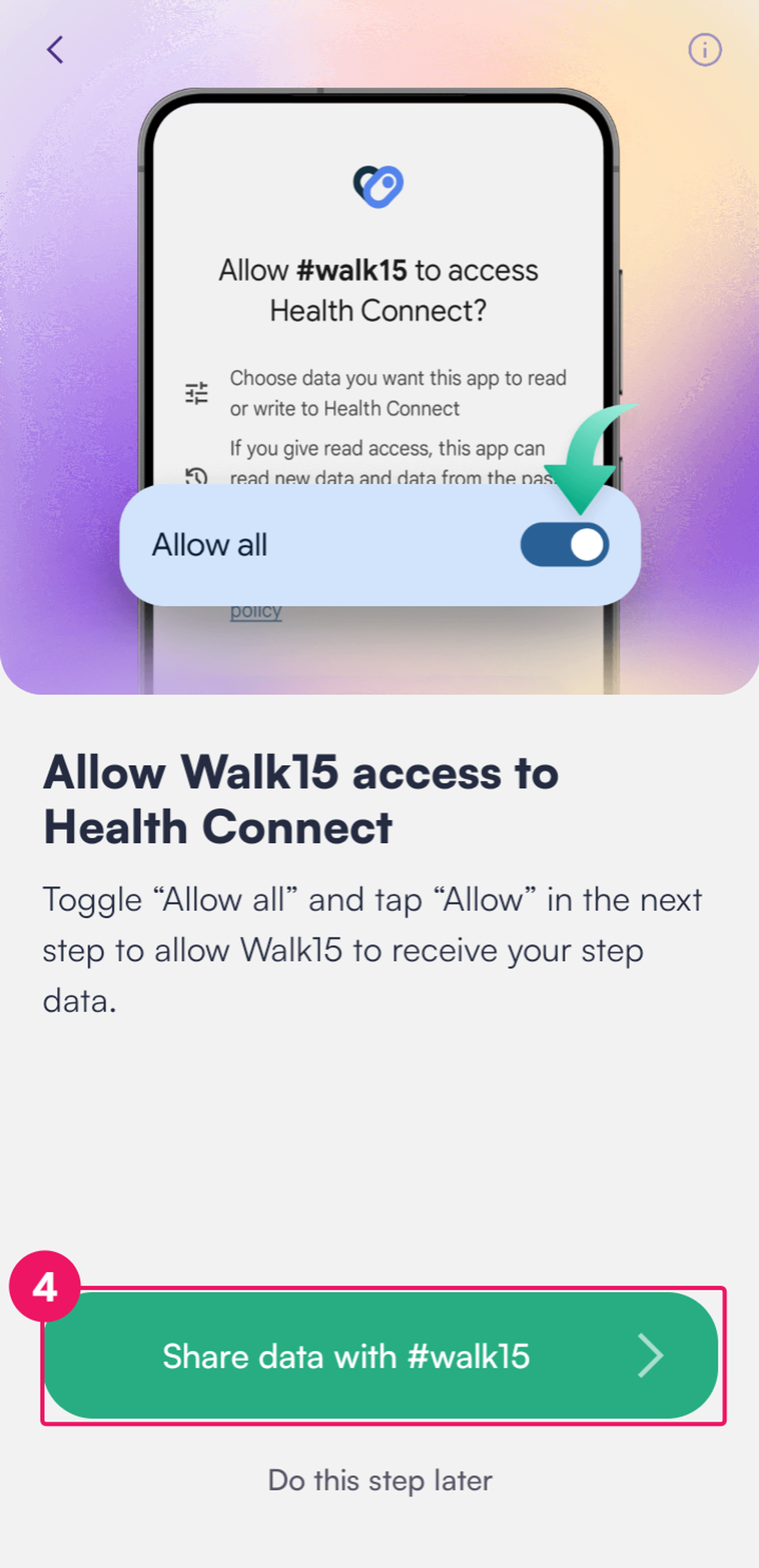
4. Permiteți accesul Walk15 la Health connect
Confirmați făcând clic pe „Partajați date cu #walk15”. Veți fi redirecționat către pagina de conectare Google. Dacă aveți mai multe conturi de e-mail, asigurați-vă că îl selectați pe cel asociat cu Google Fit:
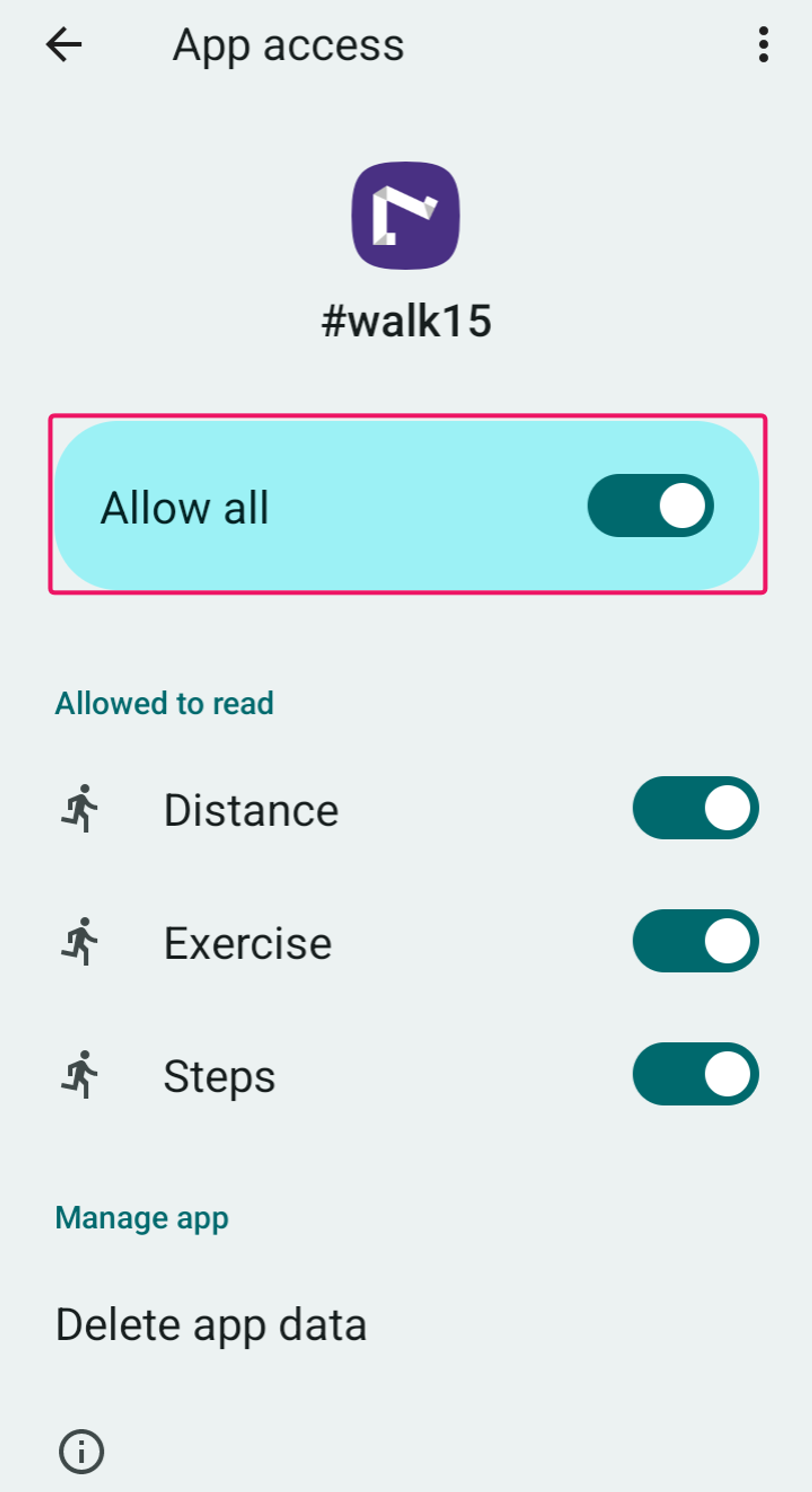
5. Asigurați-vă că Walk15 are permisiuni de acces la datele dvs. Google Fit.
Comutați „Permiteți tuturor” pentru a acorda permisiunile necesare:
6. Verificați dacă funcționează
Reveniți la aplicația Walk15 pentru a verifica dacă datele dvs. din Google Fit sunt acum vizibile. Sincronizarea poate dura câteva minute, așa că, dacă datele nu sunt actualizate imediat, așteptați puțin și verificați din nou.