
Samsung Health
Health Connect ir ieteicams veselības datu sinhronizēšanai no Samsung Health lietotnes, tostarp no Samsung tālruņiem un pulksteņiem. Lūdzu, ņem vērā, ka šī opcija lietotnē Walk15 nebūs redzama, ja Health Connect nav instalēta tavā ierīcē.
Health Connect instalēšana
1. Instalē Health Connect
no Google Play veikala savā Samsung ierīcē.
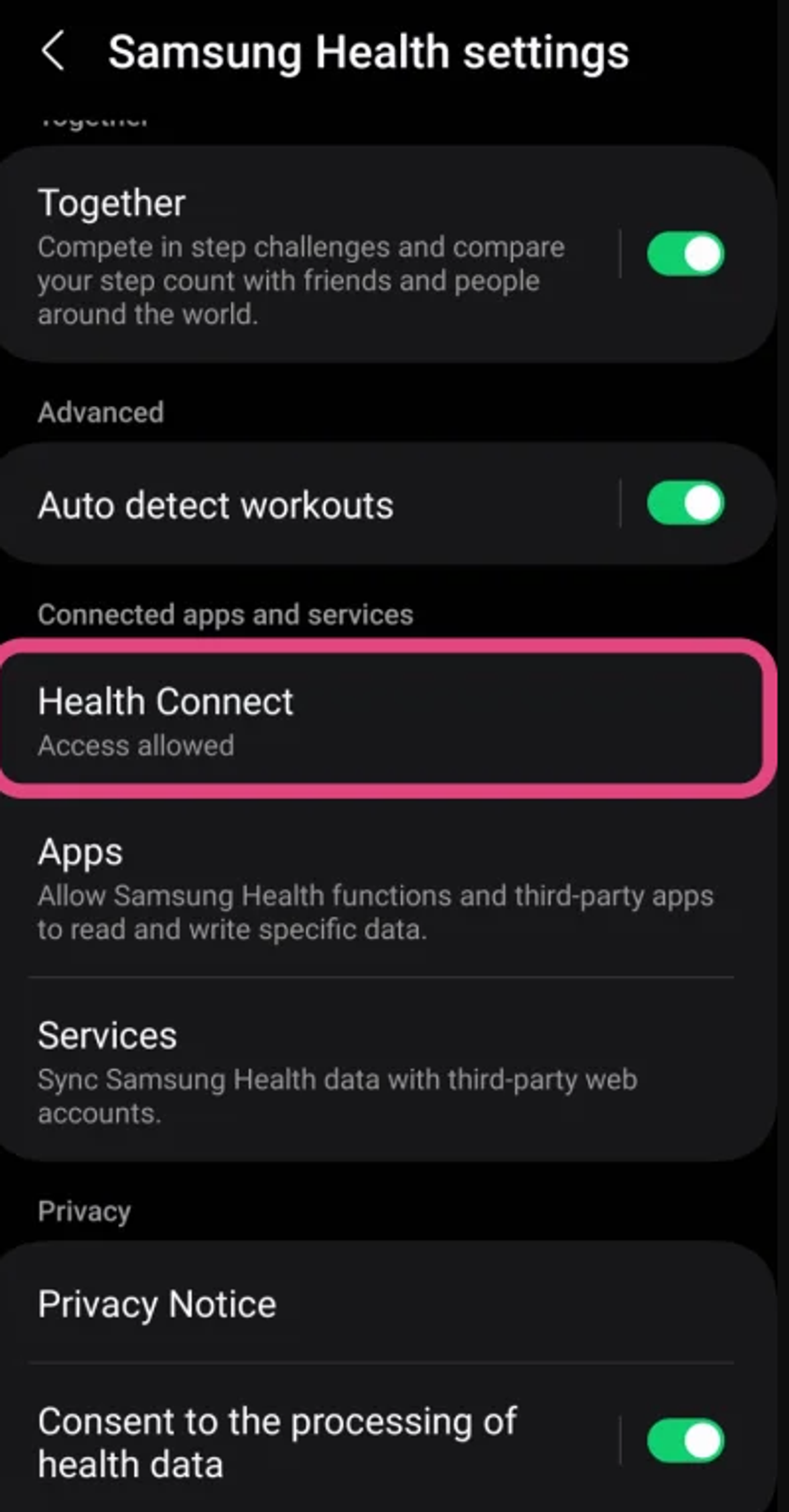
2. Aktivizē Health Connect lietotnē Samsung Health
atverot Samsung Health lietotni, ej uz iestatījumiem un izvēlies Health Connect. Piešķir nepieciešamās atļaujas datu kopīgošanai.
Sinhronizē Health Connect ar Walk15
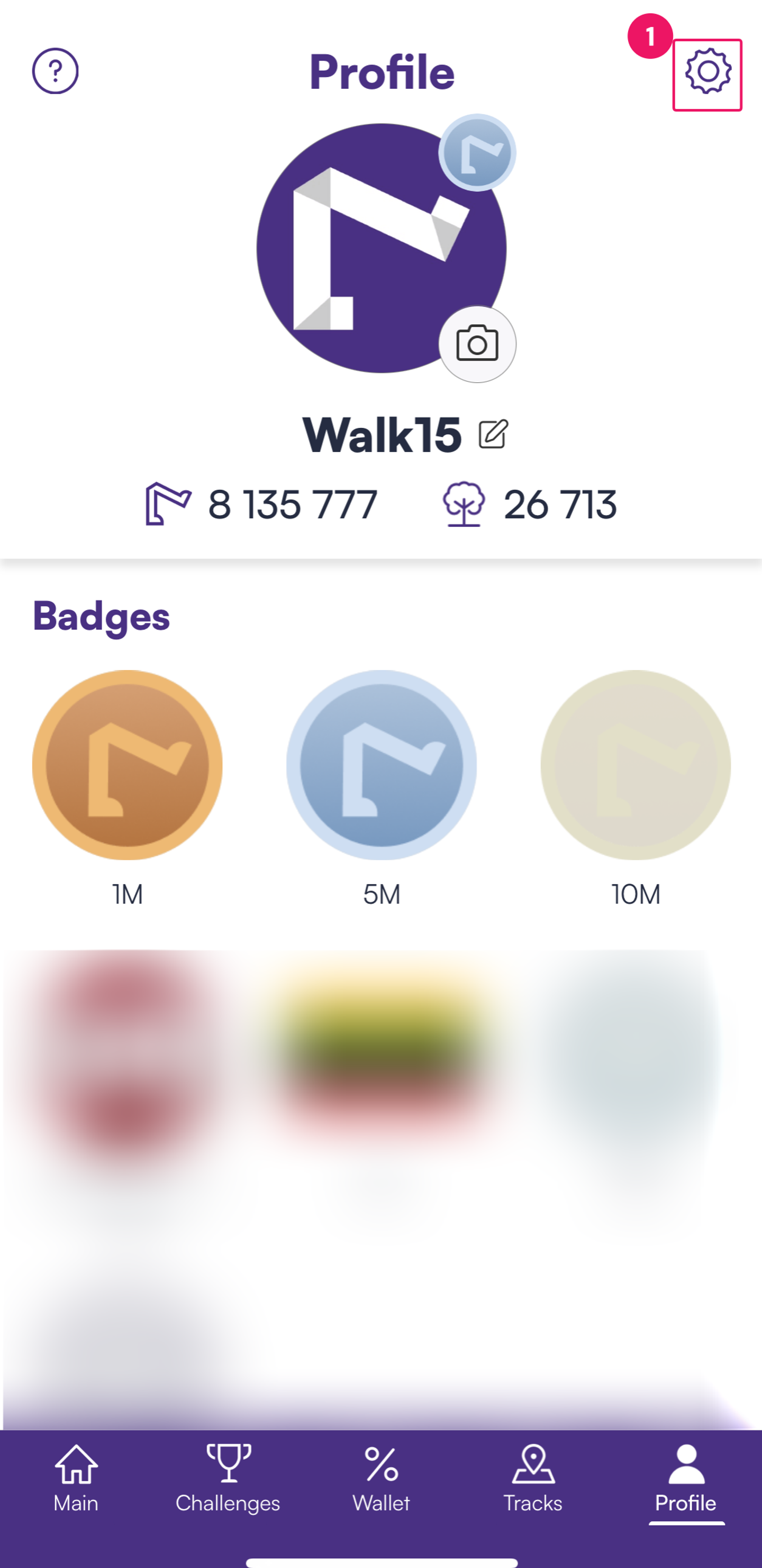
1. Atver iestatījumus lietotnē Walk15
Pieskaries cilnei Profils lietotnē Walk15, pēc tam noklikšķini uz zobrata ikonas augšējā stūrī, lai piekļūtu sadaļai Iestatījumi:
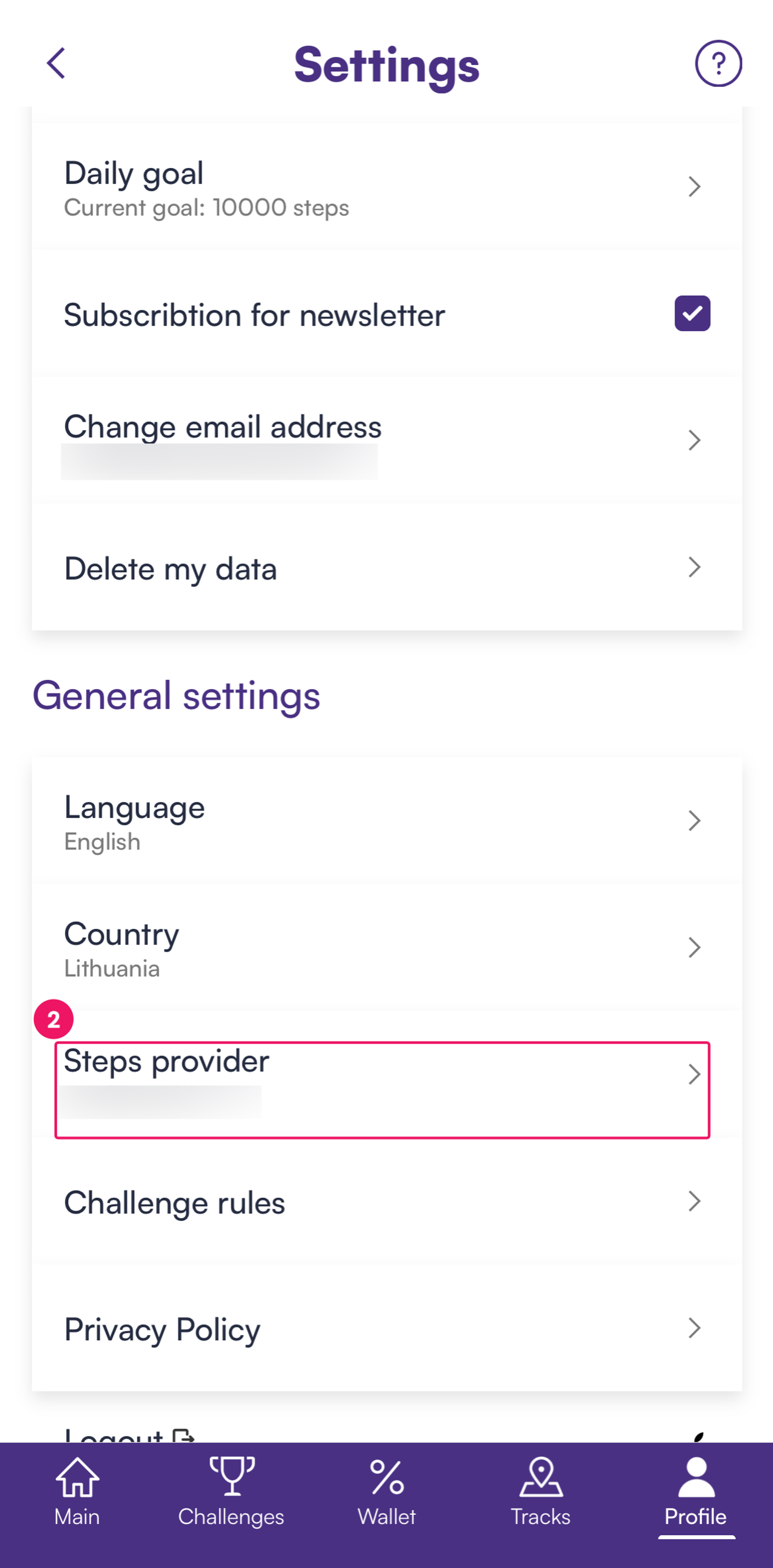
2. Izvēlies soļu statistikas nodrošinātāju
Iestatījumu izvēlnē ritini uz leju, līdz atrodi sadaļu Vispārīgie iestatījumi. Zem šīs sadaļas nospied uz Soļu statistikas nodrošinātājs:
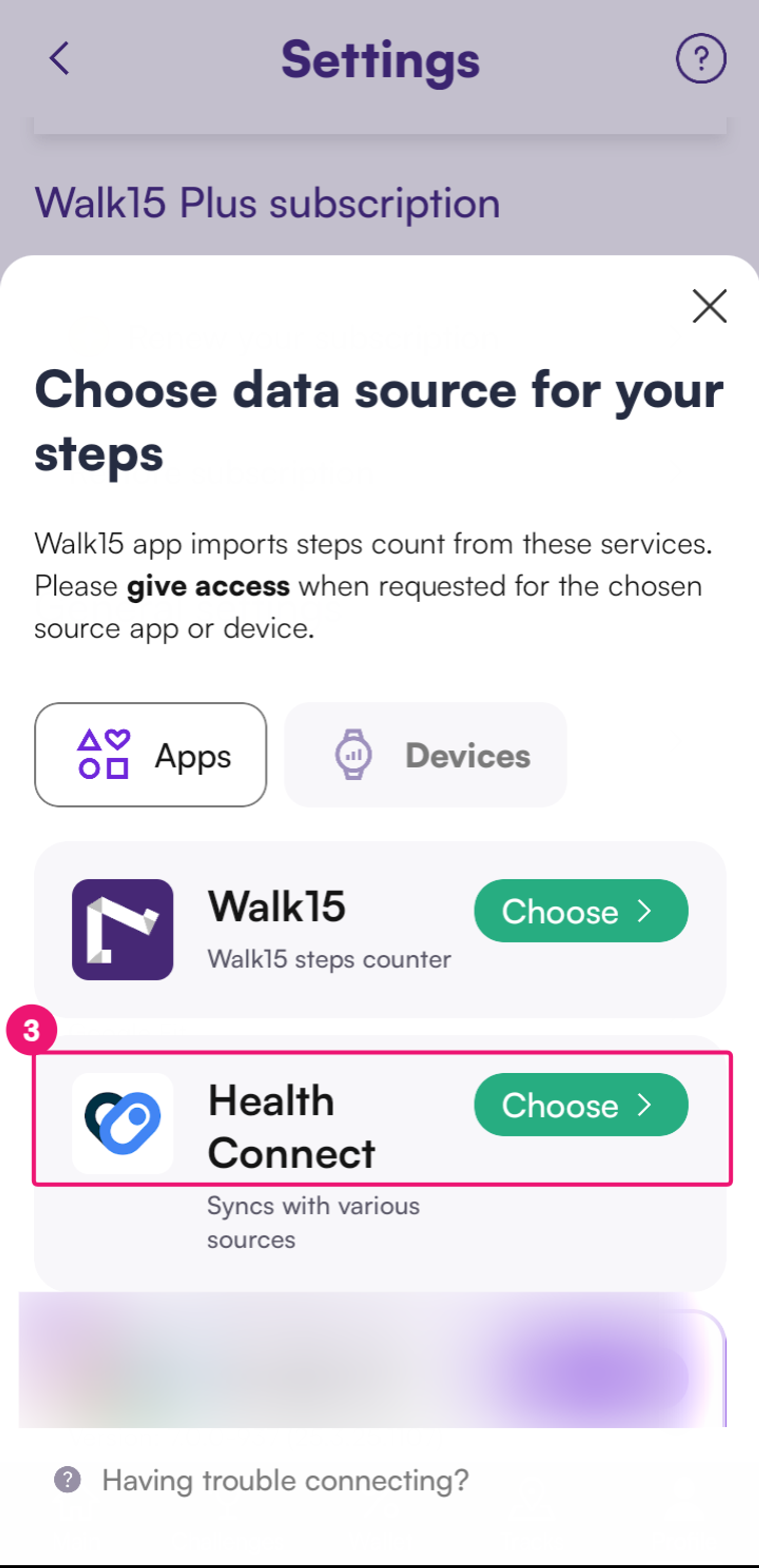
3. Izvēlies Health Connect kā savu soļu statistikas nodrošinātāju
Soļu nodrošinātāju sarakstā izvēlies Health Connect no pieejamajām opcijām:
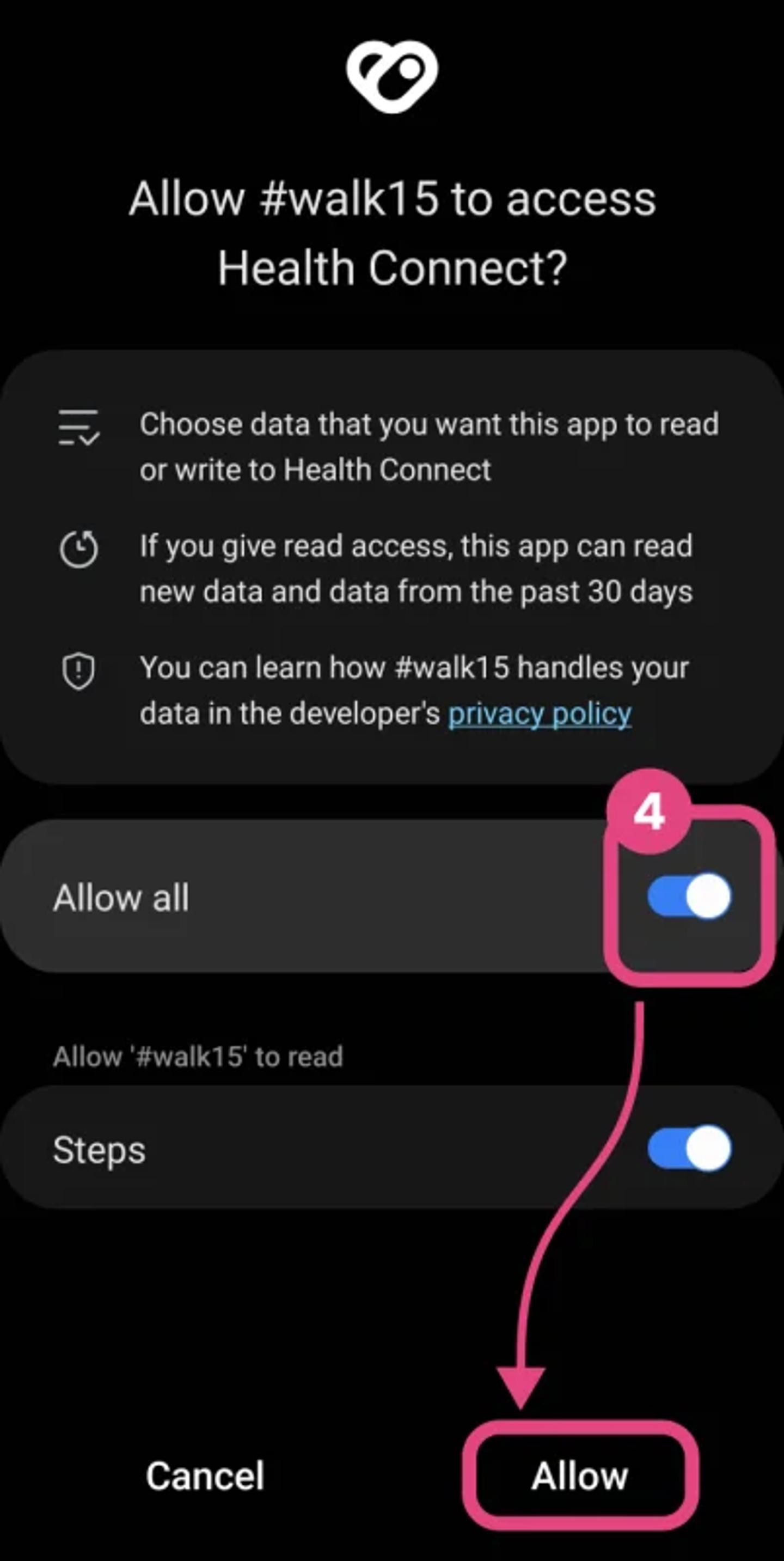
4. Atļauj piekļuvi veselības datiem
Health Connect atļauju ekrānā ieslēdz opciju “Soļi”, lai Walk15 varētu piekļūt taviem soļu datiem. Apstiprini, noklikšķinot uz pogas “Atļaut”:
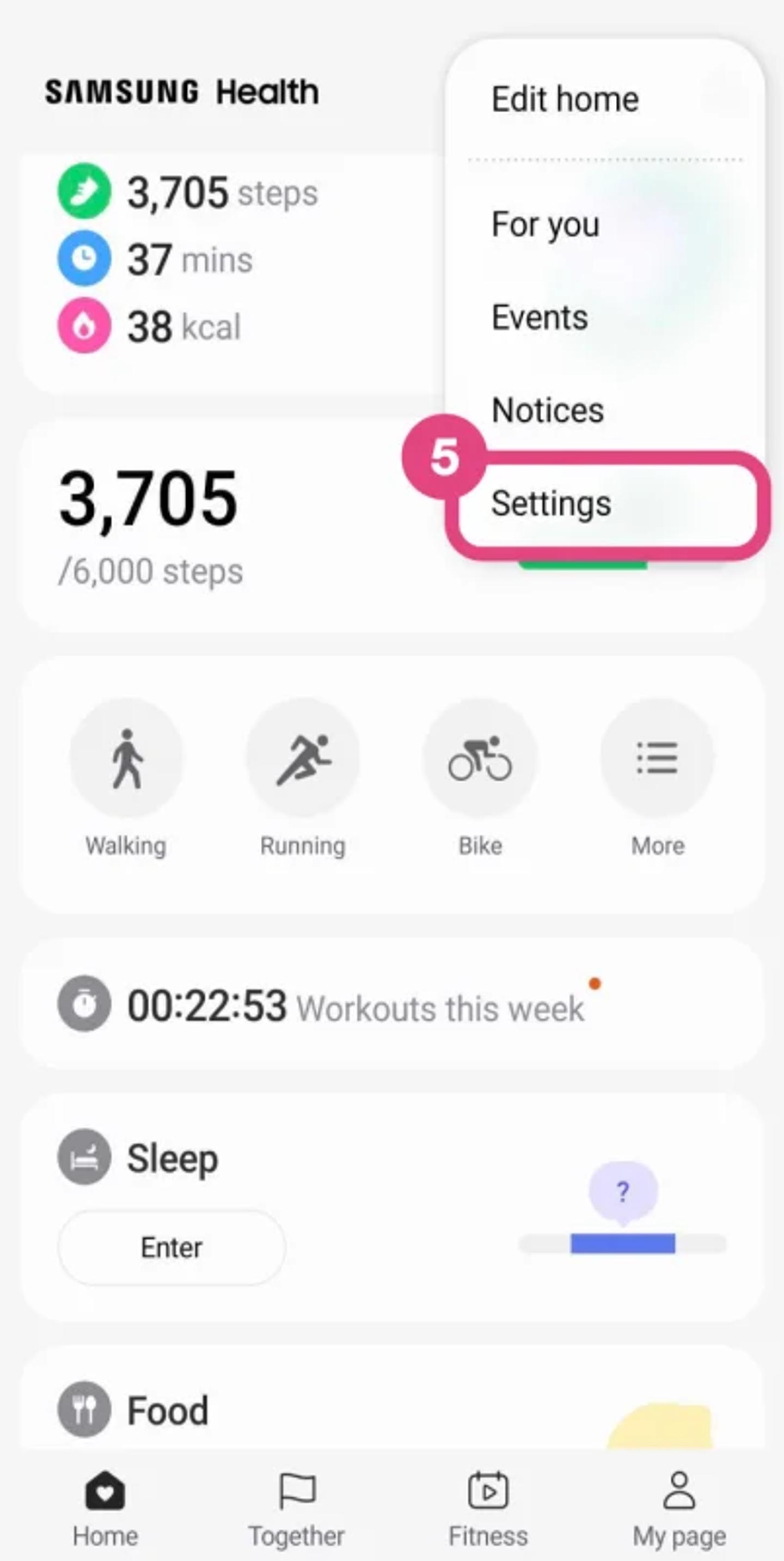
5. Atver Samsung Health lietotnes iestatījumus
Atver lietotni Samsung Health, noklikšķini uz izvēlnes ikonas augšējā labajā stūrī un izvēlies “Iestatījumi”:
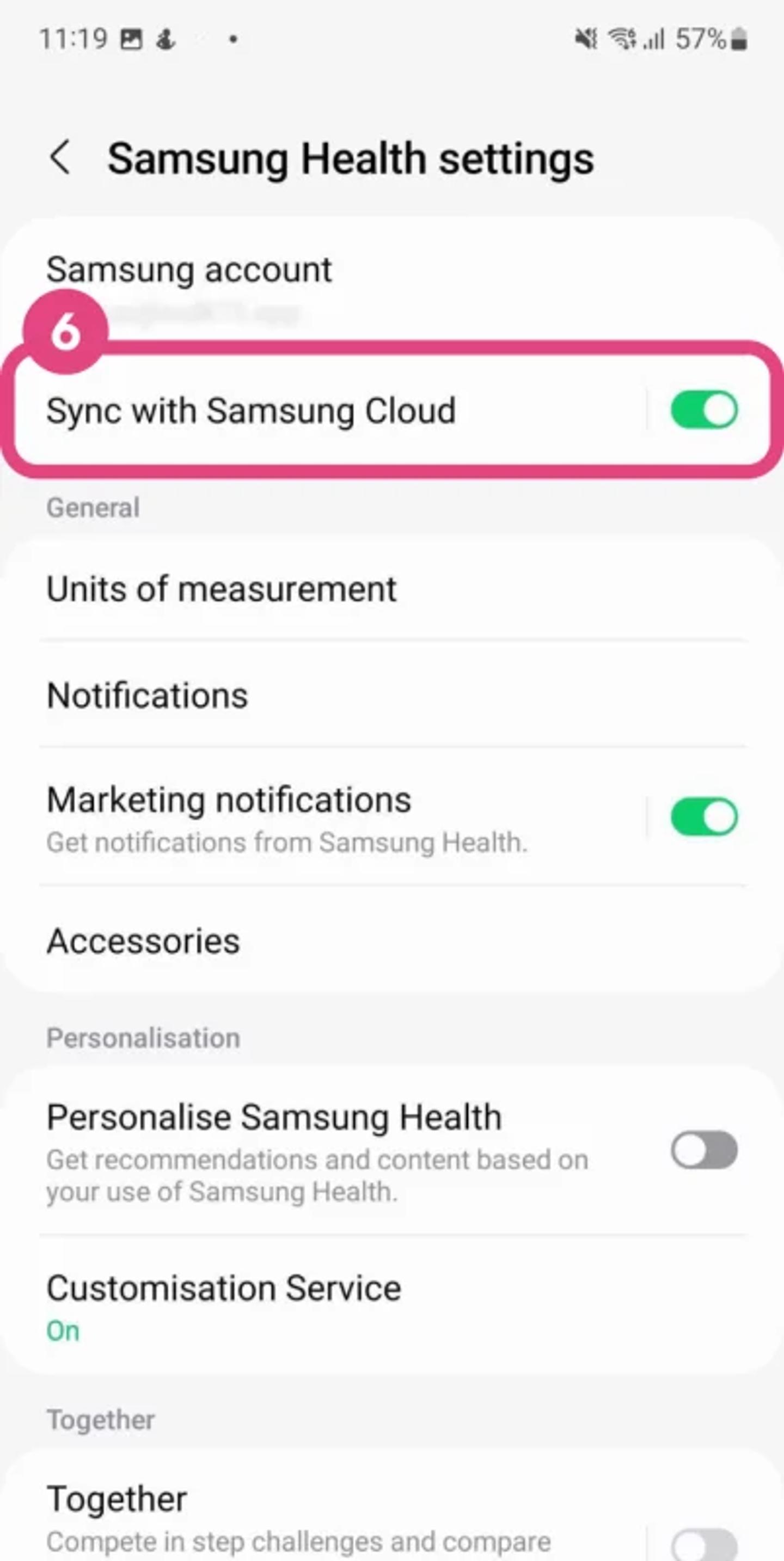
6. Ieslēdz sinhronizāciju ar Samsung Cloud
Šīs funkcijas aktivizēšana ļaus tev bez traucējumiem pārsūtīt soļu datus uz lietotni #walk15:
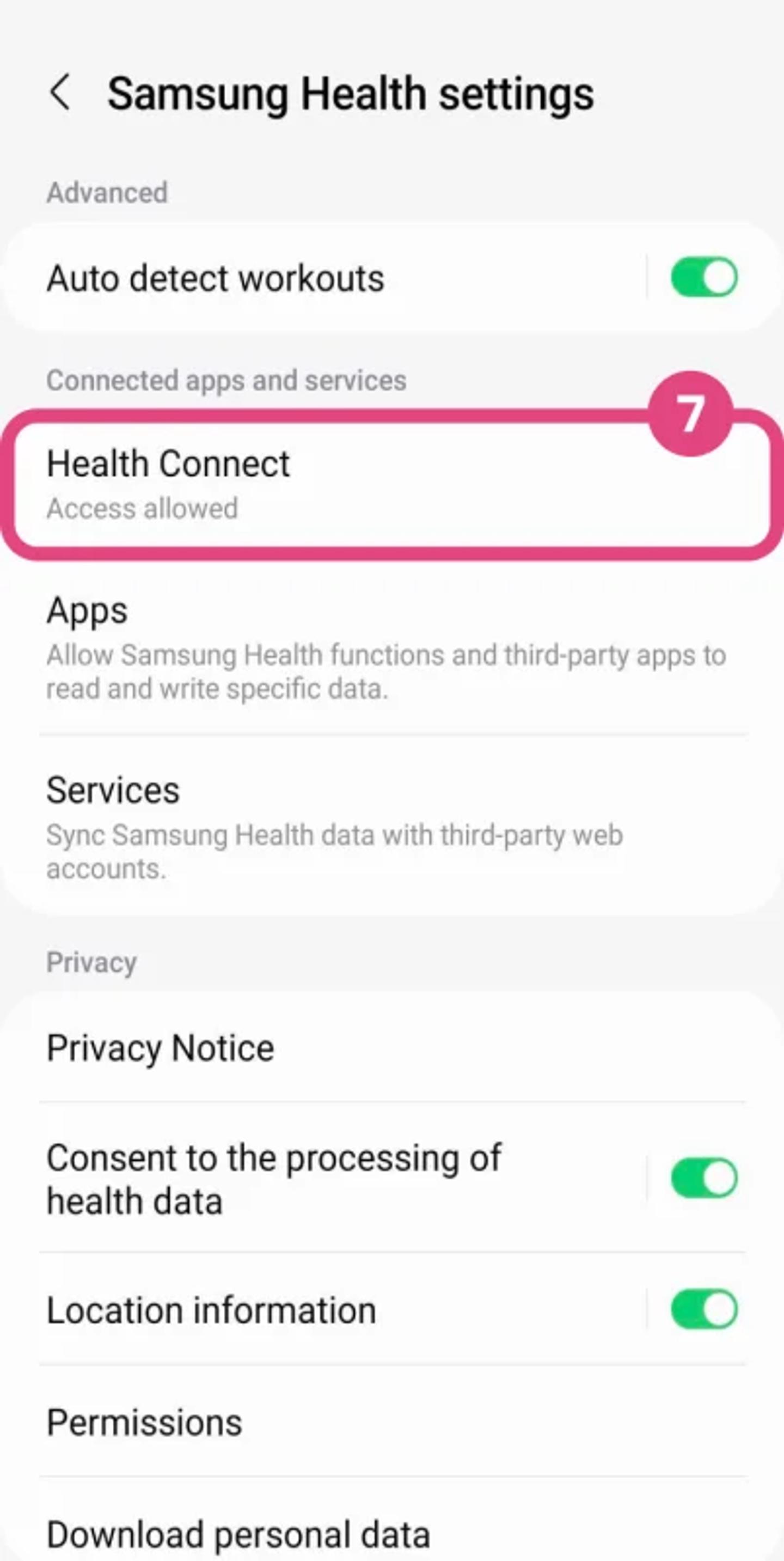
7. Atver Health Connect iestatījumus
Ritini uz leju un sarakstā atrodi Health Connect. Noklikšķini uz Health Connect, lai atvērtu atļauju sarakstu:
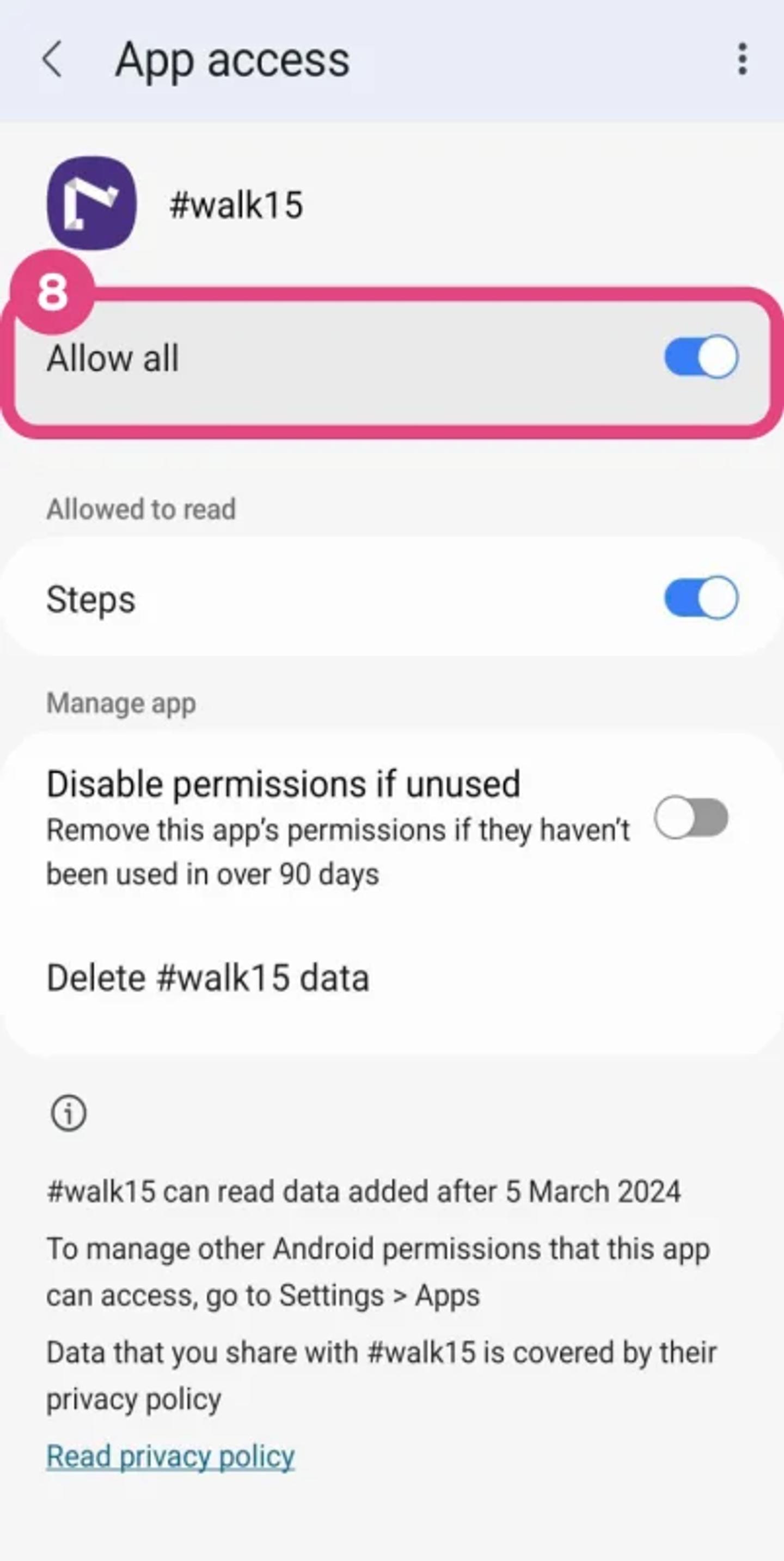
8. Pārliecinies, ka Walk15 atļaujas ir ieslēgtas
Sarakstā noklikšķini uz Walk15 un pārbaudi, vai visas nepieciešamās atļaujas ir aktivizētas. Šīs atļaujas ir būtiskas, lai tavs soļu skaits tiktu rādīts lietotnē Walk15:
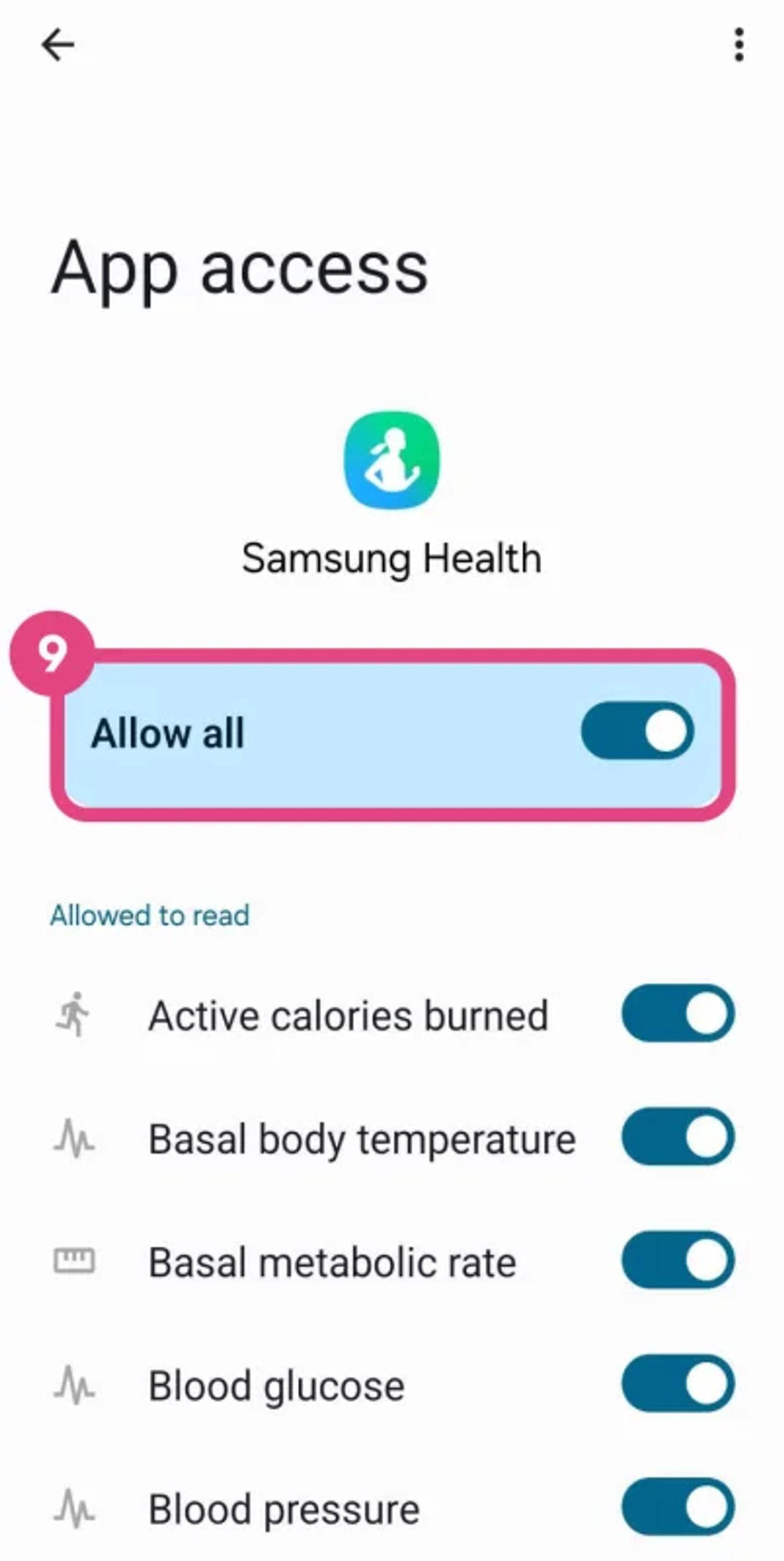
9. Pārliecinies, ka Samsung Health atļaujas ir ieslēgtas
Atgriezies iepriekšējā skatā un noklikšķini uz Samsung Health sarakstā. Pārbaudi, vai visas nepieciešamās atļaujas ir aktivizētas. Šīs atļaujas ir nepieciešamas, lai tavs soļu skaits tiktu rādīts lietotnē Walk15:
10. Iestatiet Samsung Health kā prioritāro datu avotu
Ja izmantojat Samsung viedpulksteni, iesakām pārbaudīt, vai Samsung Health ir iestatīts kā galvenais soļu datu avots.
Samsung Health lietotnē atveriet:
Profils (Profile) → Iestatījumi (Settings) → Health Connect → Pārvaldīt datus (Manage data) → Datu avoti un prioritāte (Data sources and priority)
Ja Samsung Health jau ir sarakstā:
- nospiediet trīs punktu izvēlni (⋮);
- izvēlieties Pārvietot uz augšu (Move to top);
- pārliecinieties, ka Samsung Health ir pirmais datu avots.
Ja Samsung Health nav sarakstā:
- pievienojiet Samsung Health kā datu avotu;
- pārvietojiet to uz pirmo vietu.
Zemāk redzams piemērs, kā jāizskatās pareizai konfigurācijai:
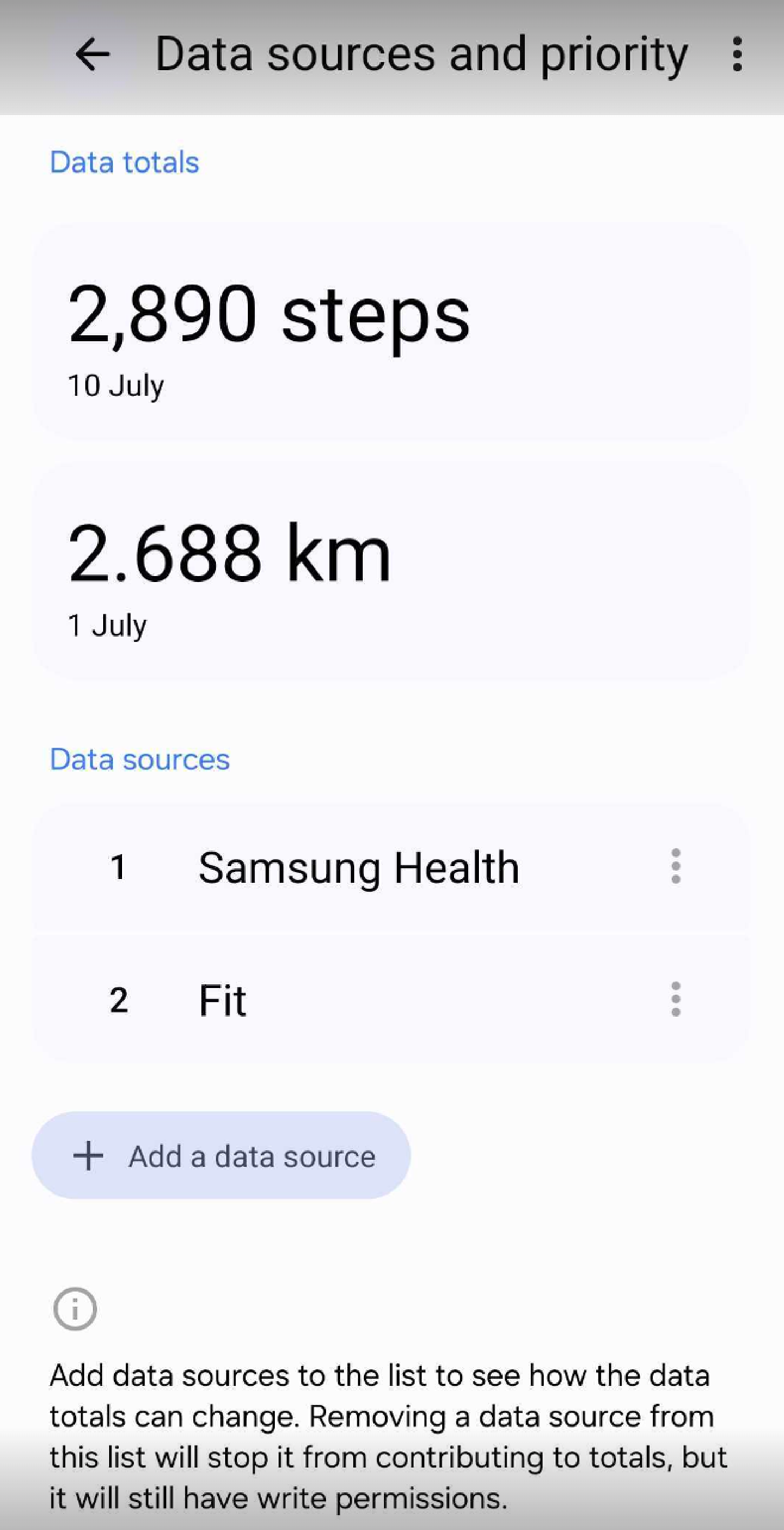
Tas nodrošinās, ka soļi tiek ņemti no Samsung viedpulksteņa, nevis no tālruņa.
11. Pārbaudiet, kuras lietotnes var ierakstīt soļus
Ja pamanāt, ka Walk15 rāda vairāk soļu nekā Samsung Health, iesakām pārbaudīt, kurām lietotnēm ir atļauts ierakstīt soļu datus.
Atveriet:
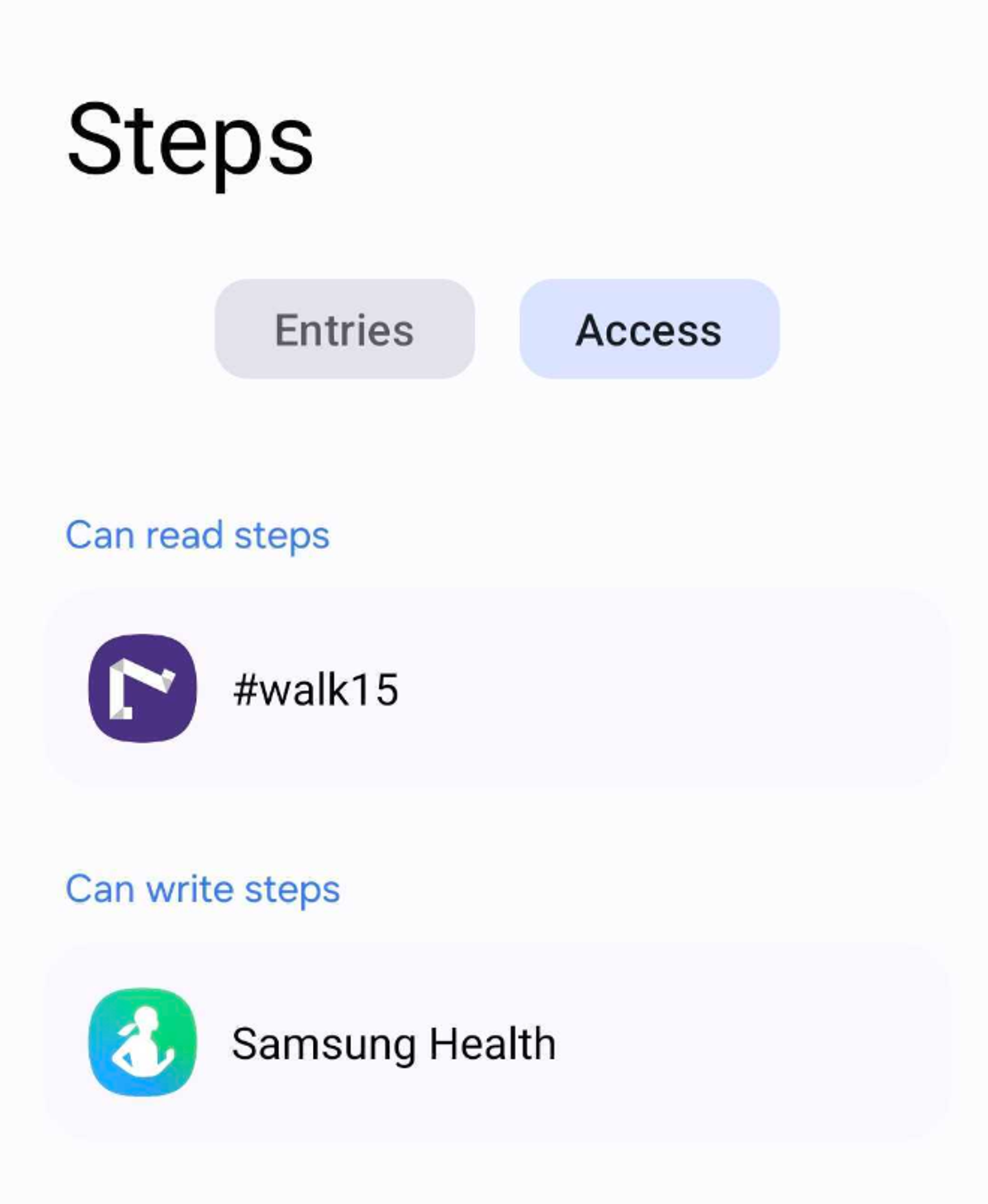
Health Connect → Dati un piekļuve (Data & access) → Soļi (Steps) → Lietotņu piekļuve (App access)
Sadaļā Var rakstīt (Can write) iesakām atstāt tikai:
✅ Samsung Health
Ja redzat citas lietotnes (piemēram, Google Fit vai citas veselības lietotnes), kurām arī ir atļauts ierakstīt soļus, iesakām šo atļauju izslēgt.
Tas palīdzēs izvairīties no situācijām, kad vairākas lietotnes vienlaikus ieraksta vienus un tos pašus soļus.
Pareizai konfigurācijai jāizskatās šādi:
12. Pārbaudi, vai viss darbojas
Atgriezies uz Walk15 lietotnes galveno ekrānu un pārbaudi, vai dati no Health Connect tagad ir redzami. Ja tie neparādās uzreiz, uzgaidi nelielu brīdi, līdz sinhronizācija ir pabeigta.